
Warsztat na danych kursu · 20–30 min praktyki
Od danych do sprawdzonego raportu
Kierownik pyta, czy sprzedaż wzrosła. W pliku są duplikat, oferta robocza, obca waluta i korekta. Przygotujesz odpowiedź, którą potrafisz sprawdzić. Firmy i transakcje są fikcyjne; nie potrzebujesz CRM ani poczty.
To ten sam przykład w lekcjach 05, 06 i 16. Zachowaj wcześniejszy wynik i rozwijaj go zamiast zaczynać od nowa. Czas jest orientacyjny.
- Dołącz CSV albo skopiuj poniższe polecenie razem z danymi. Wystarczy odpowiedź tekstowa; plik lub dashboard jest opcjonalny.
- Użyj jawnych reguł liczenia. Dobry wynik to tabela, źródła liczb i lista wyłączeń, nie tylko zdanie „sprzedaż wzrosła”.
- Policz sumy niezależnie w kalkulatorze lub arkuszu. Sprawdź duplikat, walutę, status i znak korekty. Dopiero potem oceń komentarz.
Polecenie z regułami i kompletem danych
Przygotuj raport dla kierownika sprzedaży: tabela dwóch okresów, różnica w PLN, zmiana procentowa, lista wyłączeń z identyfikatorami i maksymalnie 3 zdania komentarza. Użyj wyłącznie danych poniżej. Dobierz dostępne narzędzia do obliczeń, pokaż wzór i dokumenty uwzględnione w sumach. Nie dopisuj przyczyn wzrostu. Zapytaj o brakujące dane. Niczego nie publikuj ani nie wysyłaj.

Porównaj 1–7 z 8–14 października 2026 (włącznie). Sumuj zaksięgowane faktury i korekty netto w PLN. Identyczny duplikat dokumentu policz raz; sprzeczne duplikaty zgłoś do wyjaśnienia. Oferty robocze wyłącz. EUR pokaż osobno bez przeliczania. Uwzględnij ujemną korektę. Zmiana % = (nowa suma − stara suma) / stara suma × 100%; dla starej sumy 0 nie wyliczaj zwykłego procentu wzrostu.

id_dokumentu,data,klient,typ_dokumentu,status,waluta,kwota_netto
FV-001,2026-10-01,Firma A,faktura,zaksiegowany,PLN,1000
FV-002,2026-10-02,Firma B,faktura,zaksiegowany,PLN,1500
FV-003,2026-10-03,Firma C,faktura,zaksiegowany,PLN,500
FV-004,2026-10-08,Firma A,faktura,zaksiegowany,PLN,1200
FV-005,2026-10-09,Firma B,faktura,zaksiegowany,PLN,1800
FV-005,2026-10-09,Firma B,faktura,zaksiegowany,PLN,1800
FV-006,2026-10-10,Firma D,faktura,zaksiegowany,PLN,600
OF-007,2026-10-10,Firma E,oferta,roboczy,PLN,900
FV-008,2026-10-11,Firma F,faktura,zaksiegowany,EUR,400
KOR-009,2026-10-11,Firma A,korekta,zaksiegowany,PLN,-200
Znajdź błąd, zanim pokażesz raport
„Sprzedaż wzrosła z 3000 do 6500 zł, czyli o 116,67%. Kampania marketingowa zadziałała, więc zwiększmy jej budżet o 20%.”
Celowo błędny przykład dydaktyczny, nie zapis odpowiedzi konkretnego modelu. Co jest błędem danych, a co nieuprawnionym wnioskiem?
Sprawdź rozwiązanie i dlaczego jest poprawne
| Okres | Dokumenty | PLN |
|---|---|---|
| 1–7.10.2026 | FV-001, FV-002, FV-003 | 3000 |
| 8–14.10.2026 | FV-004, FV-005, FV-006, KOR-009 | 3400 |
Przesuń tabelę w bok, aby zobaczyć kwoty.
Różnica: 400 PLN. Zmiana: 400 / 3000 × 100% = 13,33%.
6500 to poprawne 3400 powiększone o duplikat 1800, ofertę 900 i kwotę 400 w EUR. Poprawny wzór nie naprawia błędnego doboru danych. Korekta −200 PLN jest już w sumie 3400.
W pliku nie ma danych o kampanii. Możesz opisać zmianę, ale nie jej przyczynę ani właściwy budżet marketingu.
Pobierz rozwiązanie i rubrykę ocenyTeraz bez gotowego promptu
Zmień FV-006 z 600 na 800 PLN. Najpierw przewidź zmianę, potem zleć aktualizację własnymi słowami. Zachowaj raport oraz listę wykrytych błędów.
Klucz do drugiej próby
3600 PLN w drugim okresie, różnica 600 PLN, wzrost 20%. Wyłączenia bez zmian. Jeśli zamiast 800 pozostawisz pustą kwotę, znana część wynosi 2800 PLN, ale pełna suma wymaga uzupełnienia danych.
Work W1 - Ekran startowy
ChatGPT Work - „Nad czym popracujemy?”
W skrócie ↳Ta sama aplikacja, inny tryb. Chat odpowiada na pytania, Work wykonuje zadania na Twoich plikach, projektach i wtyczkach. Lewe menu „Więcej” trzyma Projekty, Obrazy, Witryny, Mapy, GPT i przypięte aplikacje (Canva, Figma, Codex).
Gdzie to znajdziesz: ChatGPT → Work
Kliknij zrzut ekranu, aby go powiększyć.
Co widzisz na ekranie
- 1
Przełącznik Chat / Work
Chat = szybka odpowiedź. Work = zadanie doprowadzone do końca, z plikami, narzędziami i raportem.
- 2
Więcej (…)
Otwiera pełne menu. Przypnij to, czego używasz codziennie, a zostanie na lewym pasku.
- 3
Projekty, Obrazy, Witryny, Mapy, GPT
Wbudowane przestrzenie. Witryny zbudują małą stronę, Obrazy otwierają studio grafiki.
- 4
Twoje aplikacje: Canva, Figma, Adobe, Codex
To skróty widoczne na tym koncie. Otwórz pozycję, aby sprawdzić narzędzia i stan połączenia.
- 5
Pole promptu
Opisz rezultat, nie kroki: cel, materiały i jak ma wyglądać gotowy wynik.
- 6
Model: GPT-6.1 Sol, Maks.
Model i poziom wysiłku. Na zrzucie wybrano Maks. Wyższy wysiłek może wydłużyć pracę; sprawdź dostępne opcje i wykorzystanie zamiast zakładać stały koszt.
- 7
Projekt / Pliki / Wtyczki
Pasek kontekstu: który projekt, które pliki i z jakich narzędzi Work może skorzystać.
Jak tego użyć - po ludzku
- Wybierz Work i sprawdź projekt, pliki oraz narzędzia pod polem wiadomości.
- Opisz cel, potrzebne materiały, format wyniku i sposób jego sprawdzenia.
- Przyciskiem + dodaj materiały. Mikrofon i przycisk z falą to osobne funkcje głosowe.
- Przed dłuższą pracą otwórz Ustawienia → Użycie. Wspólny limit produktów nie oznacza jednej puli dla całego zespołu.
Domyślnie zwykły wysiłek, Maks. tylko przy naprawdę trudnej pracy. Przed dużą robotą zajrzyj w Ustawienia - Użycie.
Sprawdź na swoim koncie
Wybierz Work, sprawdź projekt i dodaj przykładowy plik. Podaj cel, format wyniku oraz kryterium poprawności.
Work W2 - Obrazy
Obrazy - grafika z gotowego szablonu
W skrócie ↳Więcej › Obrazy otwiera studio grafiki: gotowe szablony (Interior design, Logo, Ilustracja, Zdjęcie portretowe, Ikona, Ulotka) i pole do opisania nowego obrazu. Wybierasz szablon, dopisujesz szczegóły, gotowe.
Gdzie to znajdziesz: ChatGPT → Więcej / More → Obrazy / Images
Kliknij zrzut ekranu, aby go powiększyć.
Co widzisz na ekranie
- 1
Więcej › Obrazy
Tu znajdziesz studio grafiki.
- 2
Strona Obrazy
Wszystkie wygenerowane grafiki i szablony w jednym miejscu.
- 3
Templates / Popularne
Szablony to punkty wyjścia. Popularne to druga zakładka galerii; zrzut nie wyjaśnia sposobu ustalania rankingu.
- 4
Karta szablonu
Klikasz (np. Logo, Ulotka) i prompt jest gotowy - dopisujesz tylko dane swojej firmy.
- 5
Opisz nowy obraz
Albo zacznij od zera: co, dla kogo, w jakim stylu, w jakim formacie.
- 6
Selektor oznaczony Pro
Otwórz listę i przeczytaj dostępne opcje. Sama etykieta Pro nie określa jakości, ceny ani szybkości generowania.
Jak tego użyć - po ludzku
Zacznij od szablonu, potem poprawiaj zwykłymi słowami: „cieplejsze kolory”, „logo po lewej”, „kwadrat na Instagram”. Napisy na grafice zawsze sprawdź przed publikacją.
Sprawdź na swoim koncie
Otwórz szablon i opisz temat, styl oraz format grafiki. Sprawdź rezultat; sam szablon nie zapewnia poprawnego tekstu ani zgodności z marką.
Work W3 - Wtyczki
Wtyczki - Work sięga do Twoich narzędzi
W skrócie ↳Strona Wtyczki: „Podłącz wtyczki, aby ChatGPT mógł działać w Twoich narzędziach”. Popularne (Gmail, Dysk Google, GitHub, Outlook), nowe (Adobe, Canva, Figma, Shopify, tldraw) i Twoje osobiste wtyczki.
Gdzie to znajdziesz: ChatGPT → Wtyczki / Plugins
Kliknij zrzut ekranu, aby go powiększyć.
Co widzisz na ekranie
- 1
Ikona Wtyczki
Na lewym pasku. Jedno kliknięcie otwiera cały katalog.
- 2
Szukaj wtyczek
Wpisz nazwę narzędzia - szybciej niż przewijanie.
- 3
Dodaj
Dodaj własną wtyczkę albo zbuduj ją ze swoich umiejętności.
- 4
Publiczne / Osobiste
Filtrują pozycje katalogu. Publiczne nie określa wydawcy i nie oznacza upublicznienia Twojego połączonego konta.
- 5
… = opcje pozycji
Wielokropek otwiera opcje pozycji. Stan połączenia i autoryzacji ustalisz dopiero w szczegółach.
- 6
+ = dodaj lub połącz
Rozpoczyna dodawanie narzędzia. Gdy korzysta z zewnętrznego konta, sprawdź uprawnienia podczas autoryzacji.
Jak tego użyć - po ludzku
Nazwij narzędzie w prompcie: „użyj Gmaila i Dysku” działa lepiej niż liczenie, że Work zgadnie. I dopisz, czego nie wolno: „przygotuj szkice, nic nie wysyłaj”.
Nie podłączaj wszystkiego - każda wtyczka to kolejne drzwi do danych firmy. Raz w miesiącu zrób przegląd.
Sprawdź na swoim koncie
Znajdź narzędzie wyszukiwarką, otwórz szczegóły i sprawdź zakres dostępu przed połączeniem konta.
Work W4 - Modele, wysiłek i limity
Jaki model do jakiej pracy
W Work wybierasz i model, i poziom wysiłku. Ten wybór decyduje naraz o trzech rzeczach: jakości, czasie czekania i tym, jak szybko znika wspólny limit.
GPT-6 Luna lub Sol, niski wysiłek
Mail, krótkie podsumowanie, przeredagowanie tekstu, tłumaczenie, prosta tabelka.
Zacznij od krótkiej próbki i sprawdź jakość, czas oraz rzeczywiste wykorzystanie na swoim koncie.
GPT-6 Sol, wysoki wysiłek
Raport z kilku plików, oferta, plan, porównanie wariantów, dłuższa analiza.
Zaplanuj sprawdzenie źródeł i obliczeń. Wyższy wysiłek nie gwarantuje poprawności.
GPT-6 Astra, wysoki / bardzo wysoki
Trudna analiza, długie wieloetapowe zadania, kod, decyzje, za którymi stoją realne pieniądze.
Podziel długą pracę na etapy. Porównaj dostępne modele na swoim zadaniu; cena API nie opisuje wprost wykorzystania abonamentu.
Przed dłuższą pracą sprawdź wykorzystanie konta
- Przesłany zrzut Użycia opisuje limit wspólny dla produktów. Przeczytaj aktualny opis na swoim koncie; nie oznacza on wspólnej puli całego zespołu.
- Liczniki są do dwóch: 5-godzinny i tygodniowy. Plany Pro nie mają obecnie limitu 5-godzinnego (cennik, 18.10.2026). Ustawienia - Użycie pokazują, ile zostało i kiedy się odnowią.
- Gdy limit jest niski, zapisz wynik i sprawdź opcje rzeczywiście dostępne w Twoim planie.
- Zasada zespołowa: przypisz zadaniom i ustawieniom kont właścicieli. Nie zakładaj, że dwie osoby korzystają z jednej puli, bez sprawdzenia zasad przestrzeni roboczej.
Pierwsze zadanie w Work
Opisz wynik i sposób jego sprawdzenia
Podaj cel, odbiorcę, źródła i format. Jeśli firmowa procedura wymaga konkretnych kroków lub zatwierdzenia, zapisz je w poleceniu. Zacznij na danych testowych i przejrzyj wynik przed użyciem.
Powiedz, co chcesz osiągnąć
Opisz cel, odbiorcę i format wyniku. Dodaj warunek, po którym poznasz, że zadanie jest wykonane.
Ustal samodzielność i narzędzia
Pozwól AI dobrać kroki. Wskaż źródła, uprawnienia i działania wymagające Twojej zgody.
Wyjaśnij braki
Przykład: „Zanim zaczniesz, zadaj mi do 5 pytań, żeby dopasować wynik do moich potrzeb”. Przy krótkim zadaniu poproś tylko o pytania dotyczące braków wpływających na wynik.
Przykład: kolejność działań
Krok 1: wejdź do kalendarza i wypisz spotkania z jutra.
Krok 2: dla każdego spotkania znajdź nazwę firmy.
Krok 3: wyszukaj w Gmailu ostatnie maile od tych firm.
Krok 4: streść każdy mail w trzech zdaniach.
Krok 5: otwórz notatki ze spotkań i wypisz ustalenia.
Krok 6: zrób z tego dokument.
Krok 7: dodaj nagłówki.
Krok 8: sformatuj tabelę...
Ta wersja opisuje kolejność, ale nie wyjaśnia odbiorcy ani kryteriów jakości. Zachowaj wymagane kroki i dodaj informację, jaki ma być wynik.
Przykład: wynik, źródła i kryteria
1. WYNIK: przygotuj prezentację na jutrzejsze spotkania handlowe. Jeden slajd na spotkanie: firma, osoby, ustalenia, ryzyka i 3 pytania. Całość do przeczytania w 5 minut.
2. NARZĘDZIA: sam dobierz sposób pracy z moim kalendarzem i podłączonymi źródłami. Podaj źródła ustaleń, braki oznacz „brak danych”. Nie wysyłaj prezentacji.
3. BRAKI: przed rozpoczęciem zadaj do 5 pytań, tylko jeśli odpowiedzi wpłyną na wynik. Oddaj plik .pptx i listę informacji do sprawdzenia.
Pięć pól briefu rezultatu
Uzupełnij pola potrzebne w Twoim zadaniu. Przy brakach poproś o pytanie lub jawne oznaczenie założenia. Kryteria akceptacji to warunki, według których sprawdzisz gotowy wynik.
CEL
Po co ten rezultat w ogóle powstaje?
Za mało: „Zrób analizę konkurencji”
Wystarczy: „Mam zdecydować, czy podnosimy cenę pakietu Pro w Q3”
ODBIORCA
Kto to przeczyta, ile ma czasu i co już wie?
Za mało: „Dla zarządu”
Wystarczy: „Zarząd, 10 minut przed posiedzeniem, nie zna naszych metryk”
REZULTAT
Jaki plik ma wypaść na końcu i co ma w środku?
Za mało: „Podsumowanie”
Wystarczy: „Arkusz: zakładka danych, zakładka wskaźników, zakładka założeń”
OGRANICZENIA
Czego agentowi nie wolno i gdzie ma się zatrzymać?
Za mało: „Bądź dokładny”
Wystarczy: „Tylko źródła publiczne i nasz dysk, nic nie wysyłaj, nie zakładaj kont”
KRYTERIA AKCEPTACJI
Po czym poznasz, że wynik jest dobry, zanim go przeczytasz w całości?
Za mało: „Ma być profesjonalnie”
Wystarczy: „Każda liczba ma źródło, brak pustych sekcji, maks. 12 slajdów”
Co zlecić i co sprawdzić
- Planuje
- Może zaproponować etapy. Podaj kolejność, jeśli wymaga jej Twoja procedura.
- Sięga po dane
- Korzysta z dostępnych plików i aplikacji w zakresie przyznanych uprawnień. Wskaż dozwolone źródła.
- Weryfikuje
- Poproś o porównanie źródeł i wskazanie rozbieżności. Ważne ustalenia sprawdź samodzielnie.
- Poprawia się
- Może poprawić błąd po sprawdzeniu wyniku. Otwórz plik i obejrzyj slajdy, wykresy oraz obliczenia.
- Oddaje plik
- Podaj format i wymagane sekcje. Utworzenie pliku zależy od dostępnych narzędzi; przed użyciem sprawdź jego zawartość.
Dostępność zależy od planu, regionu, workspace i konfiguracji administratora.
Jeśli chcesz wiedzieć więcejKilka niezależnych zadańZajrzyj po pierwszej próbie. Sprawdź limity, źródła i sposób wykonania, zanim zlecisz więcej pracy.
Praca równoległa i zmiana urządzenia
Najpierw sprawdź jedno zadanie od początku do końca. Potem rozdziel niezależne zadania i porównaj ich wyniki. Odczytaj stan wykonania na swoim koncie; działanie w chmurze i na komputerze może mieć inne wymagania.
Zlecaj seriami
Po pierwszej próbie możesz rozważyć 3–4 niezależne zadania. Sprawdź dostępność pracy równoległej i limity konta; nie zakładaj, że każde ruszy od razu.
Nazywaj zadania
W pierwszym zdaniu wpisz nazwę oraz zakres. Łatwiej znajdziesz właściwy wynik i źródła.
Zmieniaj urządzenie
Jeśli zadanie działa w chmurze i jest widoczne na tym samym koncie, sprawdź jego status na innym urządzeniu. Dostęp zależy od aplikacji i planu.
Sprawdź stan zadania
Przed zamknięciem aplikacji upewnij się, gdzie działa zadanie. Praca lokalna może wymagać uruchomionego komputera.
Rozdziel po źródłach
Zadania sięgające po te same dane wrażliwe uruchamiaj pojedynczo - łatwiej sprawdzić, które wprowadziło błąd.
Jeśli chcesz wiedzieć więcejTryby pracy i większe zadaniaPorównanie trybów oraz przykłady przejścia od pojedynczego polecenia do procesu.
Część 06 - ChatGPT Work
Agent AI, który wykonuje zadania
Przykładowe zadanie: przygotowanie raportu z kilku plików. Agent zbiera materiał i tworzy wynik; Ty sprawdzasz źródła, obliczenia oraz zakres dostępu.
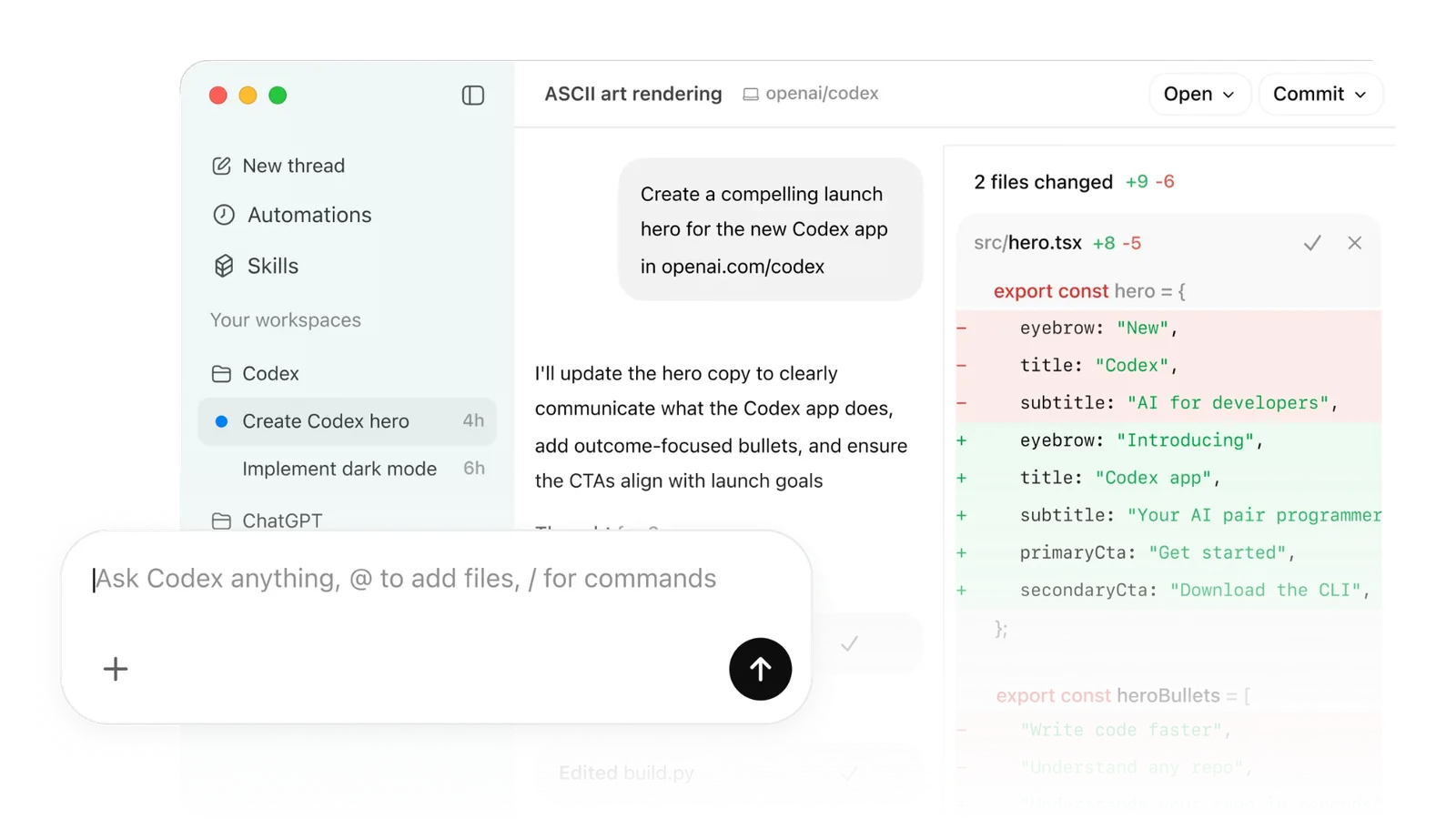

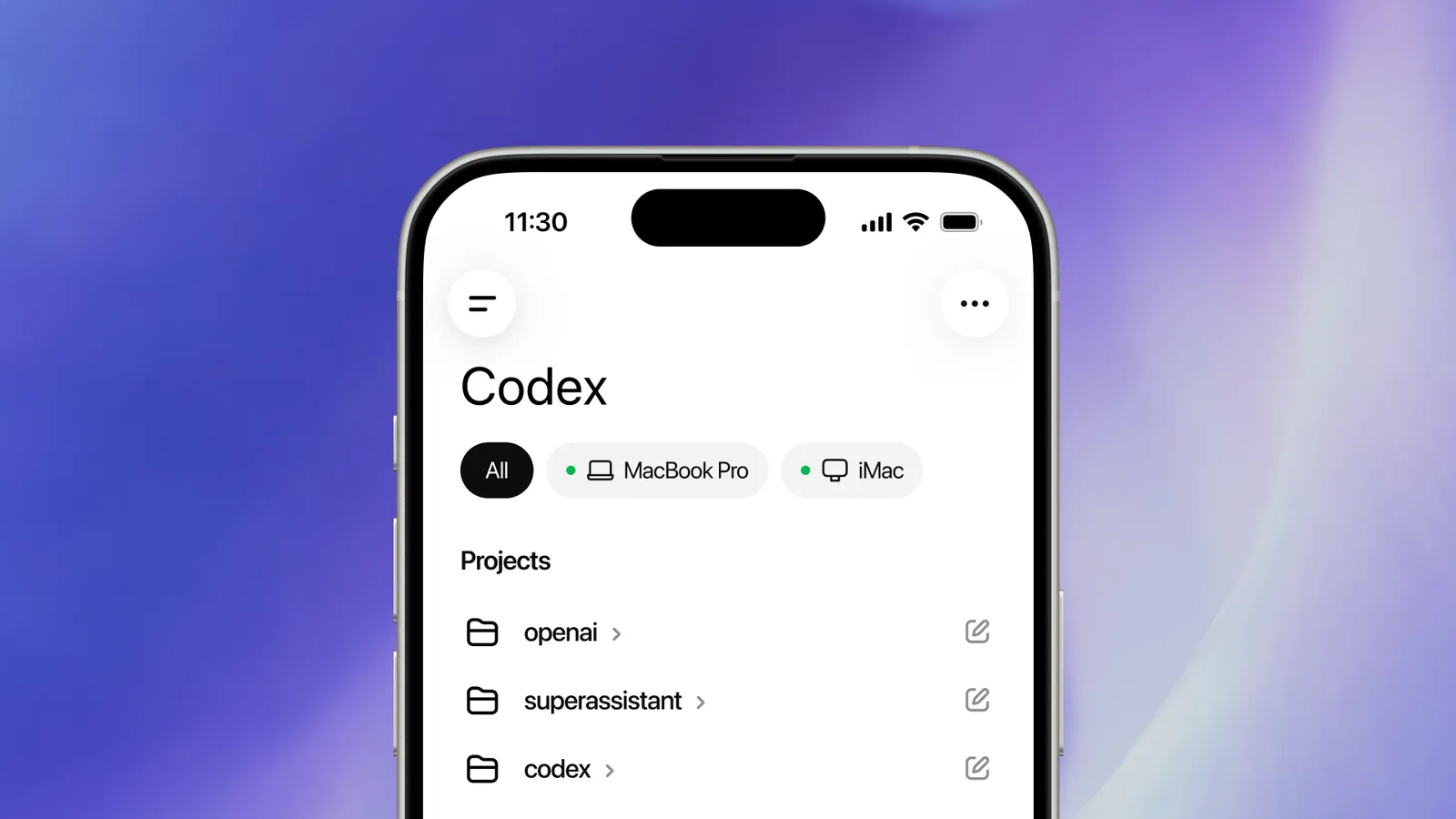
Cztery filary ChatGPT Work
Autonomia z bezpiecznikiem
ChatGPT Work sam planuje kroki i wykonuje zadanie, ale zatrzymuje się przy działaniach „ryzykownych” (zapis pliku, wysłanie maila, commit) i prosi Cię o zatwierdzenie.
Zakres dostępu jest do ustawienia
Agent pracuje w środowisku o ograniczonym zakresie: widzi to, co mu udostępnisz. Co dokładnie obejmuje ten zakres - pliki, aplikacje, sieć - zależy od powierzchni, pluginów, aplikacji i przyznanych uprawnień. Sprawdź własną konfigurację, zanim na niej oprzesz proces.
Pamięć projektu
Pamięta kontekst zadania: pliki, decyzje, poprzednie kroki. Wracasz po godzinie - ChatGPT Work wie, gdzie skończyliście, bez powtarzania instrukcji.
Działa wszędzie
Web, aplikacja desktop, mobilna, terminal (CLI), GitHub. Zaczynasz zadanie na laptopie - kontynuujesz w telefonie w drodze na spotkanie.
name: weekly-sales-report
description: Raport tygodniowy sprzedaży

## Instrukcje
1. Pobierz dane z HubSpot API - ostatnie 7 dni
2. Agreguj: przychód, leady, konwersja, średnia wartość deala
3. Wygeneruj 3 wykresy matplotlib → PDF
4. Wyślij podsumowanie na Slack #sprzedaz
5. Zapisz PDF w Google Drive → folder "Raporty 2026"
To nie jest kod. To instrukcja w języku naturalnym. Ty definiujesz co, ChatGPT Work decyduje jak.
👉 Gotowe skille i integracje z aplikacjami pokazujemy w lekcji 09.
Najpierw: nazwijmy rzeczy poprawnie
Chat, Work i Codex to trzy różne zadania
Wybierz według rezultatu: odpowiedź do przeczytania, gotowy materiał albo zmiana w kodzie. Karty poniżej porównują sposób pracy.
Chat
Szybka rozmowa i pomoc
- Do czego
- Pytanie, przeredagowanie tekstu, wyjaśnienie pojęcia, burza mózgów
- Model wykonania
- Kolejne tury promptów w tej samej rozmowie - Ty prowadzisz, model odpowiada
- Czas trwania
- Sekundy do minut, jedna wymiana zdań
- Co dostajesz
- Odpowiedź w oknie rozmowy: tekst, fragment kodu, krótki szkic
- Kto pilnuje jakości
- Ty, czytając odpowiedź
- Typowe zdanie
- „Napisz mi trzy wersje tego maila”
Work
Długie zadania wieloetapowe i gotowe rezultaty
- Do czego
- Proces: zebrać dane, przeanalizować, przygotować dokument, sprawdzić i oddać do akceptacji
- Model wykonania
- W przeglądarce zadanie działa w zarządzanym środowisku w chmurze; w aplikacji desktop możesz (jeśli włączono) wybrać też pracę lokalną. Agent pracuje samodzielnie kilkanaście minut i dłużej: szuka, weryfikuje, poprawia własne błędy i składa plik
- Czas trwania
- Zwykle 10-20 minut i więcej, wiele kroków pod rząd, bez Twojego udziału
- Co dostajesz
- Gotowy plik: prezentacja (.pptx), dokument z tabelami i checklistami, arkusz, interaktywna aplikacja webowa
- Kto pilnuje jakości
- Agent wykonuje QA według Twojej listy, Ty akceptujesz
- Typowe zdanie
- „Przygotuj raport miesięczny z tych trzech źródeł i zatrzymaj się przed wysłaniem”
Codex
Development i zadania techniczne
- Do czego
- Kod, repozytoria, testy, refaktoryzacja, przeglądy zmian, zadania inżynierskie
- Model wykonania
- Kontekst repozytorium, dostęp do terminala i CLI, generowanie diffów i uruchamianie testów
- Czas trwania
- Minuty do godzin, praca na repozytorium
- Co dostajesz
- Kod produkcyjny, pull request w Git, testy reprodukujące błąd, dopracowany plugin
- Kto pilnuje jakości
- Testy, przegląd kodu, decyzja o scaleniu należy do człowieka
- Typowe zdanie
- „Dodaj testy do tej funkcji i pokaż mi zmiany przed scaleniem”
Jak wybrać w 5 sekund
- Chcesz odpowiedź, którą sam przeczytasz i wykorzystasz? → Chat
- Chcesz gotowy rezultat, który sam składałbyś przez godzinę? → Work
- Zadanie dotyczy kodu albo repozytorium? → Codex
O dostępie do internetu i plików
Nie ma jednej zasady, że „agent nie ma internetu” albo „agent nie widzi plików”. Zakres dostępu zależy od powierzchni, z której korzystasz, od pluginów i aplikacji oraz od uprawnień przyznanych przez Ciebie i administratora. Zanim oprzesz na tym workflow, sprawdź, do czego ta konkretna konfiguracja faktycznie sięga.
Dostępność zależy od planu, regionu, workspace i konfiguracji administratora.
Nowość z września 2026
Od 23 września 2026 głos działa również w Work: zadanie możesz podyktować, a wynikiem jest gotowy dokument, arkusz albo prezentacja, a niedokończone zadanie z rozmowy dokończysz tekstem. Tryb głosowy obsługuje też pluginy i podłączone aplikacje, więc sięgasz po te same narzędzia co w czacie. W aplikacji desktop ChatGPT Voice jest dostępny w planach Plus, Pro, Business, Edu i Enterprise (Enterprise i Edu zaczynają od dwutygodniowego wczesnego dostępu) i zużywa dotychczasowy budżet użycia: 0,05 USD za minutę lub 1,25 kredytu za minutę w przestrzeniach rozliczanych kredytami. Model wykonujący zadanie jest rozliczany osobno, a Voice nie działa z kluczem API (oficjalna dokumentacja, sprawdzone 18.10.2026).
Interaktywnie - trzy poziomy
Prompt → Task → Workflow
Ten sam problem - „potrzebuję raportu sprzedaży za zeszły miesiąc” - obsłużony na trzech poziomach delegowania. Przeklikaj je i zobacz, co na każdym poziomie schodzi z Twojej głowy.
Co mówisz
Napisz podsumowanie sprzedaży za zeszły miesiąc na podstawie tych liczb: [WKLEJ]. Krótko, w punktach, dla dyrektora sprzedaży.
Co robi agent
- Czyta to, co wkleiłeś
- Formułuje podsumowanie
- Oddaje tekst w oknie rozmowy
Co dostajesz
Akapit tekstu, który wciąż musisz sprawdzić, sformatować i wkleić do raportu.
Wystarczy, gdy potrzebujesz sformułowania, a całą resztę i tak robisz sam.
Nadal na Tobie
- Wyciągnięcie danych z systemów
- Sprawdzenie, czy liczby się zgadzają
- Zrobienie wykresów
- Złożenie i wysłanie raportu
Zwykły prompt daje odpowiedź. Workflow definiuje sposób wykonania całego zadania.
Jeśli chcesz wiedzieć więcejRozpisany proces i praca równoległaDziewięć etapów, gotowy szablon i zasady prowadzenia kilku zadań. Przydadzą się po pierwszej próbie.
Centralny model pracy w kursie
Dziewięć kroków, które zamieniają prompt w delegowany proces
Podobne przykłady znajdziesz w lekcji 14 i bibliotece w lekcji 15. Traktuj etapy jak listę kontrolną; krótkie zadanie nie wymaga dziewięciu osobnych nagłówków.
- 01
CEL
Rezultat, po którym poznasz, że zadanie jest skończone. Nie temat, tylko efekt.
Co konkretnie ma leżeć na stole, gdy agent skończy?
Odpowiada: Człowiek
- 02
KONTEKST
Kto to czyta, po co, w jakiej sytuacji firmy. Bez tego dostajesz odpowiedź poprawną i bezużyteczną.
Kto jest odbiorcą i jaką decyzję ma podjąć?
Odpowiada: Człowiek
- 03
ŹRÓDŁA
Pliki, aplikacje, strony i systemy, z których wolno korzystać. Oraz te, z których nie wolno.
Skąd mają pochodzić dane i czego agent nie ma prawa ruszać?
Odpowiada: Człowiek
- 04
OCZEKIWANY WYNIK
Format: raport, tabela, prezentacja, arkusz, wiadomość. Długość, struktura, język.
W jakiej formie chcesz to dostać i jak długie ma być?
Odpowiada: Człowiek
- 05
OGRANICZENIA
Czego nie wolno: zmyślać liczb, wysyłać maili, kasować plików, używać danych osobowych.
Co się stanie, jeśli agent przekroczy granicę - i gdzie ta granica leży?
Odpowiada: Człowiek
- 06
PLAN
Agent rozpisuje kroki, zanim cokolwiek zrobi. Ty czytasz plan i poprawiasz go, gdy jest tani w zmianie.
Czy ten plan doprowadzi do celu z punktu 01?
Odpowiada: Agent proponuje, człowiek zatwierdza
- 07
WYKONANIE
Agent realizuje plan krok po kroku i zatrzymuje się w punktach kontrolnych, które ustaliliście.
Gdzie agent ma się zatrzymać i pokazać stan pracy?
Odpowiada: Agent
- 08
QA
Sprawdzenie wyniku według listy, którą sam napisałeś: źródła, sumy, sprzeczności, braki.
Po czym poznasz, że wynik jest zły - i czy agent to sprawdził?
Odpowiada: Agent raportuje, człowiek weryfikuje
- 09
AKCEPTACJA
Decyzja człowieka. Dopiero po niej cokolwiek zostaje zapisane, wysłane, kupione lub usunięte.
Kto podpisuje się pod tym wynikiem?
Odpowiada: Człowiek
Szablon do wielokrotnego użytku
Framework jako gotowy prompt
CEL
[Jaki rezultat ma powstać - opisz efekt, nie temat]

KONTEKST
[Kto to czyta, po co, jaka decyzja z tego wynika]

ŹRÓDŁA
[Pliki, aplikacje, strony, systemy - oraz czego NIE wolno używać]

OCZEKIWANY WYNIK
[Format, długość, struktura, język]

OGRANICZENIA
[Czego nie wolno: zmyślać liczb, wysyłać, kasować, ujawniać danych osobowych]

PLAN
Zanim cokolwiek zrobisz, rozpisz plan kroków i zatrzymaj się na moją akceptację.

WYKONANIE
Realizuj plan krok po kroku. Zatrzymaj się w punktach: [WYPISZ CHECKPOINTY].

QA
Zanim pokażesz wynik, sprawdź: [LISTA KONTROLNA] i wypisz, co się nie zgadza.

AKCEPTACJA
Nie zapisuj, nie wysyłaj, nie kupuj i nie usuwaj niczego bez mojego wyraźnego „OK”.
Dostępność zależy od planu, regionu, workspace i konfiguracji administratora.
Główna zmiana
Deleguj rezultat, a nie pojedynczy prompt
Delegowanie prompta
„Napisz mi podsumowanie tych danych.” Proces nadal jest Twój: wyciągnięcie danych, sprawdzenie, formatowanie, wysyłka. Agent wyprodukował jeden element w środku Twojej pracy.
Delegowanie rezultatu
„Do piątku potrzebuję raportu miesięcznego w tej formie, z tych źródeł, sprawdzonego według tej listy, zatrzymanego przed wysłaniem.” Proces należy do agenta. Do Ciebie należy cel, granice i decyzja.
Dziewięć kroków, które delegujesz
Zadania wieloetapowe
Jedna instrukcja, sześć kroków
Zadanie w trybie Work to nie dłuższy prompt. To sekwencja, w której każdy krok korzysta z wyniku poprzedniego - i którą możesz przerwać w dowolnym momencie.
- 1Zbierz
Przeczytaj pliki, arkusz i wątek w skrzynce, które wskazałeś.
- 2Zrozum
Opisz, co z danych wynika, a czego brakuje - zanim cokolwiek policzysz.
- 3Zaplanuj
Rozpisz kroki i zatrzymaj się na akceptację.
- 4Wykonaj
Policz, napisz, zbuduj dokument.
- 5Sprawdź
Przejdź listę QA i wypisz, co się nie zgadza.
- 6Oddaj
Pokaż rezultat i czekaj na decyzję.
Praca z plikami i aplikacjami
- Pliki, które wgrywasz - dokumenty, arkusze, PDF-y i eksporty, które agent czyta, analizuje i zamienia w rezultat.
- Podłączone aplikacje - poczta, dysk, kalendarz, CRM czy baza wiedzy, jeśli workspace ma połączenie, a Ty przyznałeś uprawnienie.
- Sieć - strony publiczne, jeśli przeglądanie jest dostępne na powierzchni, z której korzystasz.
Nie ma uniwersalnej odpowiedzi na pytanie „czy sięgnie do internetu albo moich plików”. Zakres zależy od powierzchni, pluginów, aplikacji i przyznanych uprawnień - sprawdź własną konfigurację.
Dostępność zależy od planu, regionu, workspace i konfiguracji administratora.
Checkpoints i approvals
Checkpoint to miejsce, w którym agent zatrzymuje się i pokazuje stan pracy. Approval to Twoja decyzja, że może iść dalej. Checkpoint stawiasz tam, gdzie cofnięcie błędu byłoby drogie.
- Po planie - zanim ruszy jakakolwiek praca.
- Przed zapisem do firmowego pliku lub systemu.
- Przed wyjściem czegokolwiek poza firmę.
- Przed zakupem, usunięciem i zmianą nieodwracalną.
Każda akcja poza czatem
- READagent czyta
- DRAFTprzygotowuje draft
- REVIEWTy sprawdzasz
- APPROVETy akceptujesz
- WRITE / SENDdopiero teraz zapis lub wysyłka
QA - sprawdzenie wyniku, zanim mu zaufasz
QA to nie „przeczytaj uważnie”. To krótka lista pytań, którą przekazujesz agentowi, a on odpowiada na nie, zanim pokaże wynik. Samosprawdzenie nie jest gwarancją: czego nie potwierdzi - ma oznaczyć, a kluczowe liczby weryfikujesz sam.
Czy każda liczba wskazuje plik i miejsce, z którego pochodzi?
Czy sumy części zgadzają się z całością?
Czy któreś twierdzenie opiera się na danych, których nie dostarczono?
Czy dwa zdania w wyniku nie są ze sobą sprzeczne?
Czego brakuje, żeby ten rezultat był kompletny?
Przed użyciem wyniku porównaj najważniejsze liczby i źródła z dokumentami wejściowymi. Sama sekcja kontroli nie gwarantuje poprawności.
Reusable workflows - workflow do wielokrotnego użytku
W momencie, gdy zadanie wraca po raz trzeci, przestań pisać je od zera. Zapisz je jako workflow: stały zestaw dziewięciu sekcji, w którym zmieniasz tylko szczegóły. Wartość nie polega na szybkości, tylko na tym, że rezultat wychodzi za każdym razem tak samo - więc da się go porównać.
Raz
Piszesz workflow i uruchamiasz go pod nadzorem.
Drugi raz
Poprawiasz to, co wyłapało QA, i zamrażasz strukturę.
Potem
Zmieniasz tylko dane wejściowe - proces zostaje ten sam.
Od początku do końca
Jeden kompletny workflow, krok po kroku
Poniedziałek rano: eksport z CRM ląduje na dysku, klient chce podsumowanie oferty do południa.
Twoja pracajeden przegląd planu, jedno poprawione zdanie, jedna decyzja o wysyłce
Jeśli chcesz wiedzieć więcejAnaliza danych w WorkPrzykład pracy na arkuszu, gdy potrzebujesz analizy zamiast samego streszczenia.
Agent danych w ChatGPT Work
Zapytaj o dane firmy po ludzku
Umiejętnością nie jest kliknięcie. Jest nią pytanie na tyle precyzyjne, żeby odpowiedź coś znaczyła - i sprawdzenie definicji, zanim podejmiesz decyzję.
Podłączenie źródeł
Agent pracuje na firmowych danych: magazynach danych i plikach z Dysku Google lub SharePoint. Nie kopiujesz niczego ręcznie - pyta do źródła, które widzi.
Źródła i role wybiera administrator. Nie podłączasz niczego „na próbę”.
Definicje miar
Agent korzysta z warstwy semantycznej: gotowych definicji miar, pojęć i relacji. Dzięki temu „sprzedaż” znaczy to samo w Twoim pytaniu i w raporcie zarządu.
Zawsze zapytaj, którą definicję przyjął. Dwie definicje to dwie różne liczby.
Dowody, nie tylko liczba
Odpowiedź przychodzi z dowodami: skąd liczba, z jakiego okresu i przy jakich filtrach. Bez tego nie wiesz, czy patrzysz na wynik, czy na pomyłkę.
Zasada: liczba bez definicji i źródła nie jest wynikiem.
Dashboard zamiast odpowiedzi
Wynik można zapisać jako interaktywny dashboard: edytowalny, udostępnialny i odświeżany. Raz przygotowany widok pracuje dalej bez Ciebie.
Zanim udostępnisz, sprawdź definicje i zakres dat na widoku.
Cztery pytania, które zadasz w tym tygodniu
Każdy prompt ma tę samą konstrukcję: pytanie, zakres, dowody i punkt zatrzymania, zanim cokolwiek pójdzie dalej.
Dlaczego sprzedaż spadła
Od pytania biznesowego do liczby z definicją i źródłem.
Zbadaj, dlaczego sprzedaż w [OKRES] spadła względem [OKRES POPRZEDNI]. Podaj wartość w obu okresach, definicję użytej miary, źródło danych i przyjęte założenia. Rozbij zmianę na min. 3 wymiary (np. region, kategoria, kanał). Wypisz hipotezy przyczyn, wyraźnie oznaczone jako hipotezy, i wskaż, jaką dodatkową daną trzeba sprawdzić, żeby je potwierdzić. Nie zgaduj - jeśli czegoś nie ma w danych, napisz tego wprost.
Klienci zagrożeni odejściem
Segment, który trzeba obsłużyć w tym tygodniu - z kryterium, nie z przeczuciem.
Wybierz klientów, którzy spełniają kryterium ryzyka odejścia: [KRYTERIUM, np. brak zamówienia od X dni i spadek wartości o Y%]. Dla każdego podaj: nazwę, wartość historyczną, datę ostatniej aktywności i powód z listy kryteriów. Posortuj po wartości. Zapytaj mnie o próg, jeśli kryterium da mniej niż 5 albo więcej niż 50 rekordów. Na końcu podaj definicję użytego kryterium i źródło.
Dashboard zarządczy na poniedziałek
Powtarzalny widok, który odświeża się sam - bez ręcznego klejenia Excela.
Zbuduj dashboard zarządczy na podstawie danych [ŹRÓDŁO]. Sekcje: (1) przychód i marża - bieżący okres, poprzedni okres i cel, (2) 5 największych odchyleń z nazwą klienta lub produktu, (3) 3 decyzje do podjęcia z właścicielem i terminem. Każda liczba z definicją miary i zakresem dat widocznym na widoku. Dodaj krótki opis, jak odświeżyć dane. Najpierw pokaż strukturę sekcji i ZATRZYMAJ SIĘ.
Kontrola jednej liczby
Zanim liczba pójdzie do zarządu - sprawdź, czy wiesz, co ona liczy.
Mam liczbę [WARTOŚĆ] na temat [METRYKA] za okres [OKRES]. Zanim jej użyję, sprawdź: (1) definicję miary, (2) źródło i tabelę, (3) przyjęte filtry i wykluczenia, (4) czy okres jest kompletny, (5) czy w tym samym źródle jest raport, który pokazuje inną wartość. Wypisz różnice i powiedz jednoznacznie, czego nie da się potwierdzić z dostępnych danych. Nie poprawiaj liczby po cichu - pokaż obie wersje.
Dostępność zależy od planu, regionu, workspace i konfiguracji administratora.
Zanim użyjesz liczby
Pięć sprawdzeń, które odróżniają
wynik od liczby
01
Definicja miary
Sprzedaż netto czy brutto? Z podatkiem, zwrotami, rabatami?
02
Źródło i tabela
Z którego systemu i której tabeli pochodzi liczba?
03
Filtry i wykluczenia
Jakie regiony, kanały i statusy zostały odrzucone po drodze?
04
Kompletność okresu
Czy dane z ostatnich dni już spłynęły? Niepełny miesiąc zaniża wynik.
05
Druga wersja liczby
Jeśli raport firmowy pokazuje inaczej - pokaż obie wersje, nie wybieraj po cichu.
Agent nie omija uprawnień: ograniczenia tabel, wierszy i kolumn zostają bez zmian, a o tym, które źródła i role są dostępne, decyduje administrator. Na naszym szkoleniu nigdy nie podłączamy prawdziwych danych firmy ani konta klienta - pracujemy na demo, danych przykładowych albo zrzucie ekranu.
Źródło: openai.com/index/put-data-to-work (10.09.2026)
Jeśli chcesz wiedzieć więcejEkran ChatGPT SpaceOsobny przewodnik po przestrzeni zespołowej i dostępności opisanej w materiale.
Work S1 - Space i strony
ChatGPT Space - wspólna przestrzeń ze stronami
W skrócie ↳Ogłoszone na DevDay 29.09.2026. Space to miejsce, w którym Ty i zespół pracujecie z ChatGPT na stronach (Pages) - interaktywnych dokumentach z wykresami, checklistami i obrazami. Plany Pro, Business i Enterprise, komputer i przeglądarka; na telefonie na razie podgląd.
Kliknij zrzut ekranu, aby go powiększyć.
Co widzisz na ekranie
- 1
Nowa strona / All / Pages / Sites
Pasek boczny Space. Strony (Pages) to dokumenty, Sites to małe strony i aplikacje. Zamiast folderów zagnieżdżasz strony w stronach.
- 2
Menu Więcej (…)
Projects, Sites, Maps, GPTs, Code Review, Media Library oraz aplikacje pluginów jak Adobe, Figma i Canva. Przypnij te, których używasz codziennie.
- 3
Sama strona
Powierzchnia do pisania i budowania. Wpisz /, aby dodać nagłówki, obrazy, checklisty i tabele.
- 4
@ChatGPT w tekście
Wpisz @ChatGPT i prośbę, a on włączy się do pracy na stronie - bez przechodzenia do osobnego czatu.
- 5
Udostępnij
Udostępnij gotową stronę zespołowi i dyskutujcie w komentarzach. Zadania zespołowe i połączenie ze Slackiem/Teamsem są w Business i Enterprise.
Jak tego użyć - po ludzku
Zacznij od wbudowanej strony-przewodnika. Odhacz checklistę „Getting started” (lewy dół, 0 z 6) - w kilka minut przeprowadzi Cię przez /, @ChatGPT, zagnieżdżanie stron i udostępnianie.
Reguła: Chat odpowiada, Work wykonuje zadanie, Space utrzymuje wynik przy życiu. Cykliczny dokument zespołu (raport tygodniowy, brief klienta) przenieś na stronę i pozwól, by aktualizowała się z podłączonych źródeł zamiast wklejać eksporty od nowa.
Przed udostępnieniem sprawdź, kto zobaczy stronę. Nie umieszczaj na niej danych, których Twoja organizacja nie dopuszcza w ChatGPT.
Dla zaawansowanych: przykładowy prompt+
@ChatGPT Zamień tę stronę w tygodniowy raport zespołu.
Dodaj tabelę: projekt, status, właściciel, następny krok.
Dodaj checklistę otwartych decyzji i oznacz te starsze niż 7 dni.
Nie wymyślaj liczb - jeśli czegoś brakuje, wpisz „brak”.