Codex C1 - Główne okno
Aplikacja Codex - co widzisz po uruchomieniu
W skrócie ↳Jedno pytanie: „What should we build?”. Po lewej menu (New chat, Pull requests, Sites, Scheduled, Plugins). Na dole wybierasz projekt, poziom dostępu, wysiłek i model - tu GPT-6 Astra.
Kliknij zrzut ekranu, aby go powiększyć.
Co widzisz na ekranie
- 1
New chat
Jedno zadanie = jedna rozmowa. Codex działa najlepiej, gdy rozmowa ma jeden, jasno opisany cel.
- 2
Pull requests
Tu przeglądasz pull requesty. Zmiany lokalne nie tworzą automatycznie PR-a; poproś o osobną gałąź i propozycję zmian, jeśli taki jest Twój proces.
- 3
Sites / Scheduled / Plugins
Sites = strony i aplikacje, które tworzy. Scheduled = zadania cykliczne. Plugins = połączenia z Twoimi narzędziami.
- 4
Choose project
Wskazujesz folder lub repozytorium, w którym Codex może pracować. Rzeczywisty zakres dostępu zależy od uprawnień i środowiska — sam wybór projektu nie jest granicą bezpieczeństwa.
- 5
Full access
Poziom dostępu. „Full access” oznacza, że może czytać i zmieniać pliki oraz uruchamiać polecenia - dawaj go tylko w projekcie, który kontrolujesz.
- 6
Wysiłek + model
„Extra High” z GPT-6 Astra = wolniej i drożej, ale dużo staranniej przy trudnych zadaniach. Proste poprawki tego nie wymagają - wystarczy GPT-6 Sol lub Luna (od 22.09.2026), dużo taniej.
Jak tego użyć - po ludzku
Kolejność pierwszego uruchomienia: wybierz projekt, na pierwsze zadanie ustaw dostęp tylko do odczytu, opisz cel zwykłymi słowami, a wynik przeczytaj, zanim pozwolisz na zmiany.
Wyższy wysiłek włączaj tylko przy trudnym zadaniu - analiza, refaktor, migracja. Przy „zmień napis na przycisku” wystarczy najniższy.
Dla zaawansowanych: przykładowy prompt+
Projekt: [nazwa]. Na razie niczego nie zmieniaj.
1. Przeczytaj projekt i opisz w 10 punktach, co robi.
2. Wskaż 3 miejsca, które są największym ryzykiem.
3. Zaproponuj plan pierwszej zmiany i poczekaj na moje OK.
Codex C2 - Wtyczki
Wtyczki - Codex w Twoich narzędziach
W skrócie ↳W zakładce Plugins podłączasz Gmaila, GitHuba, Dysk Google, Slacka, Outlooka, Canvę, Notion i inne. Po połączeniu Codex może czytać i działać w tych narzędziach - w zakresie uprawnień, które nadasz.
Kliknij zrzut ekranu, aby go powiększyć.
Co widzisz na ekranie
- 1
Zakładki Plugins / Skills
To dwie różne rzeczy. Plugins = połączenia z narzędziami. Skills = instrukcje, które uczą Codeksa konkretnej roboty.
- 2
Installed
Wszystko, co masz już podłączone. Przeglądaj tę listę regularnie i odłączaj to, czego nie używasz.
- 3
Public / Personal
Public = integracje wspólne dla całej firmy. Personal = tylko Twoje konta.
- 4
Add
Dodaje nową wtyczkę. Każda prosi o zgodę i pokazuje, co może czytać i zmieniać.
- 5
Gmail / Outlook
Czytanie i porządkowanie poczty, szkice odpowiedzi, wciąganie załączników do zadania.
- 6
GitHub / Drive / Slack
GitHub = pull requesty, zgłoszenia, CI. Dysk = dokumenty i arkusze. Slack = czytanie wątków i wrzucanie podsumowań.
Jak tego użyć - po ludzku
Zasada minimalnego dostępu: podłącz jedną wtyczkę, używaj jej tydzień, dopiero potem dodaj kolejną. Każde połączenie to nowe drzwi do danych firmy.
Zanim podłączysz narzędzie, odpowiedz na dwa pytania: co dokładnie Codex tam przeczyta i kto jeszcze w firmie będzie mógł użyć tego połączenia.
Dla zaawansowanych: przykładowy prompt+
[Gmail + Dysk] Przeczytaj moją pocztę z ostatnich 3 dni.
Wybierz wiadomości, które wymagają mojej odpowiedzi.
Dla każdej podaj: nadawca, o co prosi, propozycja odpowiedzi w 3 zdaniach.
Zapisz podsumowanie jako dokument na Dysku. Niczego nie wysyłaj.
Codex C3 - Katalog wtyczek
Które wtyczki warto zainstalować najpierw
W skrócie ↳Katalog dzieli się na wtyczki od OpenAI, udostępnione przez Twoją firmę i prywatne. Na start najbardziej przydatne: Computer Use, Chrome, Arkusze, Prezentacje, GitHub i Dysk Google.
Kliknij zrzut ekranu, aby go powiększyć.
Co widzisz na ekranie
- 1
Computer Use
Pozwala Codeksowi obsługiwać aplikacje Windows jak człowiek - klikać, pisać, przenosić dane między programami bez integracji.
- 2
Spreadsheets
Tworzy i edytuje arkusze: raporty, budżety, porządkowanie bałaganu w eksportach danych.
- 3
Chrome
Steruje przeglądarką: otwiera strony, wypełnia formularze, zbiera informacje z serwisów bez API.
- 4
Presentations
Zamienia notatki albo raport w prezentację, którą można pokazać klientowi.
- 5
GitHub / Dysk Google
Dla zespołu technicznego: przeglądy i pull requesty. Dla reszty: dokumenty, arkusze i slajdy w jednym miejscu.
- 6
OpenAI / firma / prywatne
Wybieraj oficjalne i zatwierdzone przez firmę. Prywatna wtyczka to Twoja własna odpowiedzialność.
Jak tego użyć - po ludzku
Zacznij od trzech: Dysk Google (dokumenty), Arkusze (liczby) i jedno narzędzie z Twojej codziennej pracy - Slack, Outlook albo GitHub. To pokrywa większość biurowych zadań.
Computer Use i Chrome są jednocześnie potężne i ryzykowne - testuj je na kopii danych, nigdy na żywym koncie klienta.
Dla zaawansowanych: przykładowy prompt+
[Arkusze] Oto eksport z CRM-u.
1. Usuń duplikaty i popraw format dat.
2. Dodaj podsumowanie miesięczne: liczba transakcji, wartość, średnia.
3. Zaznacz na czerwono każdego klienta bez kontaktu od 60 dni.
Codex C4 - Skille
Skille - wiedza Twojej firmy w Codeksie
W skrócie ↳Skill to krótka, spisana instrukcja, która uczy Codeksa, jak coś robi się u Was w firmie. Wywołujesz go ukośnikiem, np. /remotion-captions, a Codex wykonuje dokładnie tę procedurę.
Kliknij zrzut ekranu, aby go powiększyć.
Co widzisz na ekranie
- 1
Zakładka Skills
Lista wszystkich procedur, które Codex zna. Każda ma nazwę zaczynającą się od ukośnika i jedno zdanie opisu.
- 2
Wyszukiwarka skilli
Przy kilkudziesięciu skillach szukanie jest szybsze niż przewijanie. Nazywaj je od zadania, nie od narzędzia.
- 3
Installed
Skille aktywne. Ptaszek oznacza, że Codex może użyć tej procedury w bieżącym projekcie.
- 4
Personal
Twoje własne skille - Twój sposób pisania ofert, Twój format raportu, Twoja lista kontrolna.
- 5
System
Skille dostarczone z narzędziem albo przez administratora firmy. Traktuj je jak standard firmowy.
- 6
Add
Dodaje nowy skill. W praktyce: krótki plik tekstowy - cel, kroki, zasady, jak ma wyglądać wynik.
Jak tego użyć - po ludzku
Jak napisać dobry skill: jedno zadanie, od pięciu do dziesięciu ponumerowanych kroków, krótka lista zasad („nigdy nie wysyłaj nic sam”, „zawsze pytaj o nazwę klienta”) i przykład gotowego wyniku.
Skill warto spisać, kiedy drugi raz tłumaczysz Codeksowi to samo. Od tej pory zamiast akapitu wpisujesz jeden ukośnik.
Dla zaawansowanych: przykładowy prompt+
Skill: /oferta-standard
Cel: przygotować ofertę dla klienta w naszym formacie.
Kroki:
1. Zapytaj o: klient, zakres, termin, budżet.
2. Pobierz ceny z cennika w projekcie.
3. Napisz ofertę: problem, rozwiązanie, zakres, cena, termin, następny krok.
Zasady: żadnych obietnic dotyczących terminów, których nie potwierdziliśmy. Nigdy nie wysyłaj - zostaw szkic.
Codex C5 - Zadania cykliczne
Scheduled - praca, która dzieje się bez Ciebie
W skrócie ↳Ustawiasz zadanie raz, a Codex powtarza je: poniedziałkowy audyt, dzienny raport, pilnowanie zmian na stronie. Wynik czeka na Ciebie w czacie.
Kliknij zrzut ekranu, aby go powiększyć.
Co widzisz na ekranie
- 1
Create
Nowe zadanie cykliczne: co zrobić, jak często, gdzie zostawić wynik.
- 2
Monitoring
Pilnowanie zmian - ceny, dostępności, strony konkurencji. Codex odzywa się tylko wtedy, gdy coś się zmieniło.
- 3
Zadanie tygodniowe
„Poniedziałki o 8:00” - klasyk: audyt, podsumowanie sprzedaży, lista spraw, które zawisły.
- 4
Zadanie dzienne
Krótki briefing o stałej godzinie. Lepszy niż długi raport tygodniowy, którego nikt nie czyta.
- 5
Active / Paused / Completed
Wstrzymuj zadania na czas urlopu i kasuj te, których przestałeś czytać - inaczej tylko zjadają limit.
- 6
Next run
Zawsze widoczny, więc wiesz, czy zadanie faktycznie działa, czy po cichu przestało.
Jak tego użyć - po ludzku
Zacznij od jednego zadania, które dziś robisz ręcznie co tydzień. Puść je na miesiąc i dopiero wtedy oceń, czy warto je zostawić.
Każde zadanie cykliczne potrzebuje właściciela - osoby, która czyta wynik. Raport, którego nikt nie otwiera, to nie automatyzacja, tylko hałas.
Dla zaawansowanych: przykładowy prompt+
Zadanie cykliczne: poniedziałki o 8:00.
1. Sprawdź, co zmieniło się w projekcie przez ostatnie 7 dni.
2. Wypisz: co skończone, co utknęło, co jest zagrożone.
3. Maksymalnie jedna strona, bez żargonu, gotowe do wklejenia na Slacka.
Część 07 - Pluginy ChatGPT Work
Twoje aplikacje firmowe w jednym czacie
Nie musisz porzucać Slacka, Gmaila ani Excela. Najbezpieczniejszy model to: minimalny dostęp, jawne uprawnienia, logi oraz zatwierdzanie działań, które zmieniają dane lub wysyłają wiadomości.
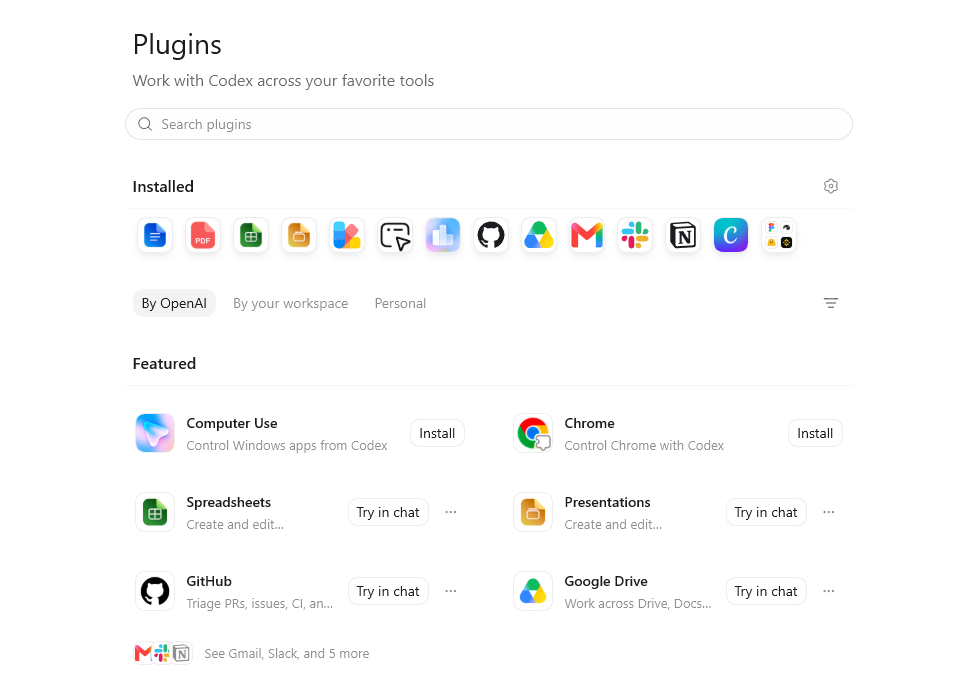
Katalog narzędzi i integracji - przed włączeniem sprawdź opis działania, zakres danych, uprawnienia oraz to, czy integracja jest dostępna w Twoim planie.
Produktywność
Konektory i narzędzia mogą pomagać w pracy z dokumentami, arkuszami, prezentacjami i PDF-ami. Zakres zależy od integracji: czasem AI tylko czyta dane, czasem przygotowuje draft, a czasem wykonuje akcję po Twojej zgodzie.
Documents (Google Docs / Word)
Tworzy i edytuje dokumenty z poziomu rozmowy. Powiedz: „przygotuj ofertę na 2 strony” - dostajesz gotowy plik.
Czyta wielostronicowe PDF-y (umowy, raporty, faktury), wyciąga kluczowe punkty i sam tworzy nowe pliki PDF.
Spreadsheets (Excel / Sheets)
Analizuje arkusze, dodaje formuły, robi tabele przestawne i wykresy - bez znajomości Excela.
Prezentacje
ChatGPT Work przygotuje konspekt, treść slajdów, wykresy i notatki prelegenta, a wynik może oddać jako plik prezentacji do pobrania i zaimportowania. Istniejącą prezentację w Google Slides potrafi odczytać przez konektor Dysku Google. Nie zakładaj, że zapisze zmiany bezpośrednio w pliku Slides ani że natywnie obsłuży PowerPoint na desktopie - to zależy od konfiguracji, a część takich rozwiązań jest w wersji testowej.
Template Creator
Tworzy i zapisuje firmowe szablony (ofert, raportów, maili), żeby ChatGPT Work używał ich za każdym razem tak samo.
Chrome (Computer Use)
Otwiera Chrome jak człowiek - klika, wypełnia formularze, pobiera dane ze stron, gdy nie ma oficjalnego API.
Kreacja i design
Marketing, social media, materiały sprzedażowe. ChatGPT Work łączy się z aplikacjami graficznymi i generatorami, więc grafika trafia do Ciebie gotowa.
Canva
Wyszukuje, tworzy i edytuje projekty w Canvie: posty social, prezentacje, plakaty - według brandbooka.
Figma
Przegląda makiety, wyciąga teksty, eksportuje grafiki - przydatne dla zespołów produktowych i marketingowych.
Picsart Gen.AI
Generuje grafiki, wideo i audio na potrzeby kampanii - szybkie warianty pod test A/B.
Fal
Szybka generacja obrazów wysokiej jakości - idealne do banerów i miniatur.
BioRender
Tworzy ilustracje naukowe i edukacyjne na żądanie (np. dla działów R&D, edukacji, healthcare).
Shutterstock
Wyszukuje gotowe zdjęcia stockowe bez wychodzenia z czatu i wstawia je do dokumentów.
Komunikacja
Twój zespół komunikuje się przez Slack, Gmail lub Teams. AI może podsumowywać, przygotowywać drafty i pomagać w follow-upach, jeśli administrator włączy odpowiednie dostępy.
Gmail
Czyta skrzynkę, sortuje, odpowiada na powtarzalne maile, tworzy draft odpowiedzi po polsku w Twoim stylu.
Slack
Podsumowuje kanały, odpowiada w wątkach, wysyła raporty i alerty o określonej godzinie.
Outlook Email
To samo co Gmail, ale dla firm na Microsoft 365 - triage skrzynki i automatyczne draftowanie.
Microsoft Teams
Podsumowuje spotkania, tworzy follow-upy z konkretnymi zadaniami i terminami.
Granola
Dodaje kontekst ze spotkań - ChatGPT Work wie, co ustaliliście, i pisze maile / zadania na tej podstawie.
Fireflies
Przeszukuje transkrypcje spotkań - szybko znajdziesz „kto i kiedy obiecał co klientowi”.
Dane i analityka
Dane sprzedażowe, marketingowe i produktowe można udostępniać AI przez bezpieczne konektory lub API. Najpierw czytaj i analizuj, dopiero potem automatyzuj zapisy.
Data Analytics
Łączy się z Twoimi danymi i tłumaczy je po polsku: „pokaż, dlaczego sprzedaż w marcu spadła”.
Semrush
Badanie słów kluczowych, ruchu, konkurencji w SEO - gotowe raporty w kilkanaście sekund.
PostHog
Analiza zachowań użytkowników w aplikacji / na stronie. Lejki, retencja, flagowanie funkcji.
Windsor.ai
Spina dane z 330+ źródeł (reklamy, CRM, analytics) w jedno miejsce - idealne dla marketingu.
Mixpanel
Pyta o metryki produktowe normalnym językiem zamiast budować zapytania ręcznie.
Amplitude
Analizy kohortowe, ścieżki użytkownika, hipotezy testów A/B - gotowe wnioski, nie surowe wykresy.
Pliki, dyski i kod
AI ma dostęp tylko do tych dysków, repozytoriów i baz wiedzy, które świadomie podłączysz oraz na które pozwalają uprawnienia użytkownika lub workspace.
Google Drive
Wyszukuje pliki na firmowym Drive, czyta je, streszcza, łączy treści z wielu dokumentów w jeden raport.
Notion
Czyta i aktualizuje bazę wiedzy w Notion - np. dokumentację, SOP, decyzje produktowe.
GitHub
Przegląda zgłoszenia, PR-y, CI. Robi code review, sugeruje poprawki - przyspiesza pracę zespołu IT.
A co, jeśli mojej aplikacji tu nie ma?
Coraz więcej narzędzi AI obsługuje MCP - otwarty standard, dzięki któremu możesz podłączyć własne narzędzia firmowe: bazy danych, system ERP, autorską aplikację. W praktyce wymaga konfiguracji, testów, ograniczenia uprawnień i przeglądu bezpieczeństwa - nie podłączaj „wszystkiego”, tylko to, czego agent potrzebuje.
Część 07 - Skille ChatGPT Work
Skille - wiedza Twojej firmy w AI
Plugin daje ChatGPT Work dostęp do aplikacji. Skill daje mu wiedzę i procedurę. Razem zamieniają go w wyspecjalizowanego asystenta dla Twojej firmy.
1. Uczysz raz
Tworzysz skill - krótki opis po polsku: „tak wygląda nasz raport, takich słów używamy, taką strukturę zachowujemy”.
2. ChatGPT Work stosuje
Za każdym razem, gdy zlecasz powiązane zadanie, ChatGPT Work automatycznie sięga po skill i wykonuje pracę według Twoich reguł.
3. Zespół korzysta
Udostępnij i zainstaluj skill w środowisku zespołu. Przetestuj go na znanym przykładzie i ustal osobę odpowiedzialną za aktualizacje.
---
name: oferta-handlowa
description: Przygotuj ofertę dla nowego klienta B2B
---

## Jak to robimy w naszej firmie
1. Otwórz szablon "Oferta 2026" z Google Drive
2. Wypełnij dane klienta z naszego CRM (HubSpot)
3. Dobierz 3 case studies z branży klienta
4. Cena: według cennika z arkusza "Pricing 2026"
5. Podpis: opiekun klienta (sprawdź w CRM)
6. Zapisz w Drive → folder klienta
7. Wyślij draft na Slack #handel do akceptacji
To nie kod. Skill to zwykły plik tekstowy po polsku - instrukcja dla ChatGPT Work, co i w jakiej kolejności ma zrobić.
Taki skill porządkuje przygotowanie oferty. Zmierz czas i liczbę poprawek na własnych przykładach; procedura nie gwarantuje bezbłędności ani konkretnej oszczędności czasu.
Najważniejsze: skill możesz napisać sam, bez programisty. Wystarczy, że potrafisz opisać proces po polsku - ChatGPT Work zrobi resztę.
Gotowe skille, które warto znać
OpenAI i społeczność udostępniają dziesiątki gotowych skilli. Włączasz jednym kliknięciem - ChatGPT Work od razu wie, co robić.
Brand Guidelines
ChatGPT Work pilnuje, żeby każdy materiał (oferta, post, prezentacja) był zgodny z firmowym brandbookiem - kolory, font, ton wypowiedzi.
Ad Style Psychology
Analizuje skuteczne reklamy konkurencji i wyciąga z nich powtarzalny „styl”, który możesz zastosować do swoich kampanii.
Agent Browser
Automatyzuje przeglądarkę: testy formularzy, zbieranie danych, screenshoty stron - bez programisty.
Doc Coauthoring
Prowadzi Cię przez tworzenie złożonego dokumentu krok po kroku (umowa, SOP, procedura) - Ty odpowiadasz, on pisze.
Docx
Pełna obsługa dokumentów Word - z tracked changes, komentarzami, tabelami, nagłówkami. Doskonałe dla prawników i HR.
Brand Ad Discovery
Z linku do strony konkurencji lub folderu z reklamami buduje gotowe podsumowanie marki pod brief reklamowy.
Pluginy + Skille = Twój firmowy agent. Pluginy dają ChatGPT Work dostęp do narzędzi. Skille dają mu wiedzę i procedury. Razem zamieniasz go w pracownika, który zna Twoją firmę, Twoje aplikacje i Twoje standardy.
Ważna zmiana · wrzesień 2026
Custom GPT → Plugin
OpenAI wycofuje Custom GPT. Ich miejsce zajmują pluginy: jeden pakiet łączy skille (instrukcje i workflow), aplikacje (konektory) i pliki referencyjne. Ten sam plugin działa w ChatGPT i w Codex, a katalog pluginów jest wspólny.
11.09.2026
OpenAI ogłasza wycofanie Custom GPT i migrację do pluginów.
17.09.2026
Przycisk „Migrate to plugin” w My GPTs i baner dla użytkowników.
25.09.2026
Koniec tworzenia nowych GPT (w planach prywatnych już wcześniej).
11.12.2026
Istniejące GPT przestają działać i znikają z katalogu.
Co przechodzi przy migracji
- Instrukcje GPTSkill w pluginie
- Pliki wiedzyPliki referencyjne pluginu
- Podłączone aplikacjeAplikacje (apps) w pluginie
- Custom actions (OpenAPI)Nie przechodzą - odbuduj jako konektor lub własny serwer MCP
- Wybrany modelNie przechodzi - model wybierasz w rozmowie
- Udostępnienia i historia rozmówNie przechodzą - plugin startuje jako prywatny
Jak zmigrować GPT
- Otwórz My GPTs i wybierz „Migrate to plugin”. Migrować może tylko autor GPT lub admin workspace.
- Sprawdź wygenerowany skill: popraw instrukcje, dopisz kryteria odbioru i przykłady.
- Jeśli GPT używał custom actions, zastąp je konektorem z katalogu albo własnym serwerem MCP.
- Przetestuj plugin na 3–5 prawdziwych przypadkach, porównując wynik ze starym GPT.
- Udostępnij go zespołowi od nowa (albo zgłoś do publicznego katalogu). Zrób to przed 11.12.2026.
Prompt do audytu Twoich GPT
Oto instrukcje mojego Custom GPT [wklej]. Przygotuj z nich skill do pluginu ChatGPT: 1) cel i kiedy go używać, 2) kroki workflow, 3) kryteria dobrej odpowiedzi, 4) czego nie robić, 5) jakich aplikacji/konektorów potrzebuje. Wypisz osobno funkcje, które zależały od custom actions i wymagają konektora lub serwera MCP.
Zbuduj własny plugin od zera
Nie masz starego GPT? Zacznij od jednego powtarzalnego zadania. Przykład: plugin „Oferta B2B”, który zastępuje typowego firmowego Custom GPT.
- Wybierz jedno zadanie. Coś, co zespół robi co tydzień tak samo: oferta, raport, odpowiedź na reklamację.
- Napisz skill. Cel, kiedy go użyć, kroki, kryteria „gotowe” i czego nie robić. Zwykłym językiem, bez kodu.
- Dodaj aplikacje. Tylko konektory potrzebne do zadania (np. CRM do odczytu, Dysk do zapisu). Minimalne uprawnienia.
- Dodaj pliki referencyjne. Cennik, szablony, case studies - wiedza, na której opiera się skill.
- Przetestuj na prawdziwych przypadkach. 3–5 realnych zapytań. Popraw skill tam, gdzie wynik nie spełnia kryteriów.
- Udostępnij. Najpierw prywatnie, potem w workspace albo zgłoś do publicznego katalogu.
---
name: oferta-b2b
description: Użyj, gdy ktoś prosi o ofertę handlową B2B dla klienta.
---
## Cel
Oferta na maks. 2 strony, gotowa do akceptacji przez handlowca.

## Kroki
1. Pobierz historię klienta z CRM (aplikacja w pluginie).
2. Weź ceny wyłącznie z pliku referencyjnego „cennik-2026.xlsx”.
3. Dobierz 2 case studies z pliku „case-studies.pdf” z branży klienta.
4. Przygotuj 3 warianty cenowe (Start / Standard / Premium).
5. Zapisz draft w folderze klienta na Dysku.

## Kryteria „gotowe”
- każda cena zgadza się z cennikiem,
- korzyści odpowiadają problemom z notatki ze spotkania,
- na końcu jest jedno jasne CTA.

## Zakazy
- nie wysyłaj oferty - zostaw ją do akceptacji,
- nie wymyślaj rabatów spoza cennika.
Dokładne miejsce tworzenia pluginu w interfejsie zależy od planu i roli w workspace. Aktualną instrukcję znajdziesz w dokumentacji „Build plugins”.
Źródła: OpenAI Plugins · FAQ migracji Custom GPT · Pluginy w ChatGPT i Codex · Build plugins. Daty dla planów Enterprise; inne plany mogą dostać komunikat w aplikacji.