
Lekcja 01 - wprowadzenie
Czym jest ChatGPT i jak pomaga w pracy
Nie potrzebujesz wiedzy technicznej. Jeśli umiesz wytłumaczyć zadanie koledze z zespołu, umiesz wytłumaczyć je ChatGPT.
Przeglądarka
chatgpt.com
Aplikacja desktop
Windows i macOS
Telefon
iOS i Android
Rozmowy i ustawienia są przypisane do konta, więc widzisz je na każdym urządzeniu. Część funkcji działa tylko w aplikacji desktop.
Jak to działa?
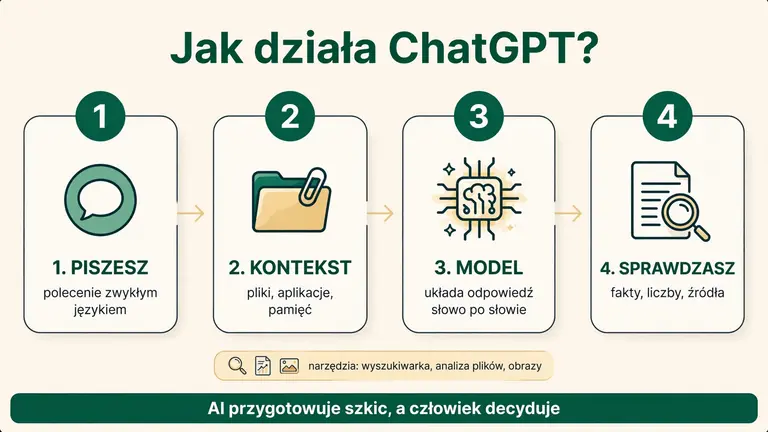
- 1
Piszesz polecenie
Zwykłym językiem, po polsku. Im konkretniej opiszesz cel, odbiorcę i format, tym lepszy wynik.
- 2
ChatGPT zbiera kontekst
Czyta Twoją wiadomość, dodane pliki, wcześniejszą rozmowę i - jeśli je włączysz - pamięć oraz podłączone aplikacje.
- 3
Model układa odpowiedź
Model językowy przewiduje kolejne fragmenty tekstu na podstawie wzorców z treningu. Gdy trzeba, sięga po narzędzia: wyszukiwarkę, analizę plików czy tworzenie obrazów.
- 4
Ty sprawdzasz
Odpowiedź brzmi pewnie nawet wtedy, gdy zawiera błąd. Liczby, nazwiska, daty i cytaty porównaj ze źródłem.
W skrócie: ChatGPT nie „wyszukuje” gotowej odpowiedzi. Za każdym razem pisze ją od nowa, dlatego to samo pytanie może dać trochę inne odpowiedzi.
Trzy sposoby pracy: Chat, Work, Codex
Przełączasz się między nimi w tej samej aplikacji. Zacznij od Chat, a po Work sięgnij, gdy zadanie ma kilka kroków albo wymaga plików i aplikacji.
Chat
sekundyRozmowa: pytasz, ChatGPT odpowiada. Najlepszy do wyjaśnień, pomysłów, tekstów i szybkiej analizy.
„Napisz uprzejmą odpowiedź klientowi, który pyta o termin dostawy.”
Więcej w lekcji 05 →Work
minutyZadanie od początku do końca. ChatGPT planuje kroki, pracuje na plikach i aplikacjach, a na końcu oddaje gotowy wynik do sprawdzenia.
„Z trzech arkuszy sprzedaży przygotuj raport miesięczny z wykresem i wnioskami.”
Więcej w lekcji 06 →Codex
minutyAsystent programisty. Pisze i poprawia kod, tworzy skrypty i automatyzacje, pracuje na repozytorium.
„Napisz skrypt, który co rano pobiera zamówienia z CSV i tworzy zestawienie.”
Więcej w lekcji 07 →Jakie modele działają teraz w ChatGPT
Model to „silnik”, który pisze odpowiedzi. Na start nie musisz go wybierać: aplikacja sama dobiera rozsądny model do Twojego planu.
| Gdzie | Model | Plany | Do czego |
|---|---|---|---|
| Chat | GPT-6 Sol | Plus, Pro, Business, Enterprise | Od 7.10.2026. Wersja dostrojona do codziennej rozmowy. |
| Chat | GPT-6 Luna | Free, Go | Od 8.10.2026, wdrażany stopniowo. |
| Work i Codex | GPT-6.1 Sol | Plus, Pro, Business, Enterprise, Edu | Zalecany do złożonej pracy: jakość bliska Astrze przy niższym koszcie. W Enterprise i Edu włącza go administrator. |
| Work i Codex | GPT-6 Astra | plany płatne | Najmocniejszy model OpenAI do najtrudniejszych zadań w kodzie, aplikacjach i badaniach. |
| Work i Codex | GPT-6 Luna | wszystkie plany (Free i Go w aplikacji desktop) | Najszybszy i najtańszy: streszczenia, wyciąganie danych, powtarzalne zadania. |
Nowość w Chat: Intelligent UI
GPT-6 odpowiada nie tylko tekstem, ale też grafiką, przyciskami, formularzami, wykresami i małymi interaktywnymi narzędziami, np. kalkulatorem przygotowanym pod Twoje pytanie. Potrafi też zacząć odpowiadać, zanim skończy myśleć.
Poziom rozumowania: szybciej czy mądrzej
W Work i Codex możesz pozwolić modelowi myśleć dłużej, od poziomu Light do Extra High. Więcej rozumowania pomaga przy złożonych zadaniach, ale trwa dłużej i zużywa więcej limitu. Zacznij od ustawienia domyślnego.
Stan na 16.10.2026 według wpisu OpenAI „GPT-6 and Intelligent UI for everyone” z 7.10.2026 i dokumentacji Models ChatGPT. GPT-5.5 został wycofany z ChatGPT, Work i Codex 14.10.2026; modele GPT-5.6 są nadal dostępne w czasie wdrożenia. Dostępność zależy od planu, etapu wdrożenia i ustawień administratora. Dobór modelu i koszty API opisuje lekcja 13. Przejdź do lekcji 13 →
Co możesz z nim zrobić w firmie
Osiem codziennych zadań z przykładowym poleceniem. Skopiuj jedno, wstaw własne dane i spróbuj.
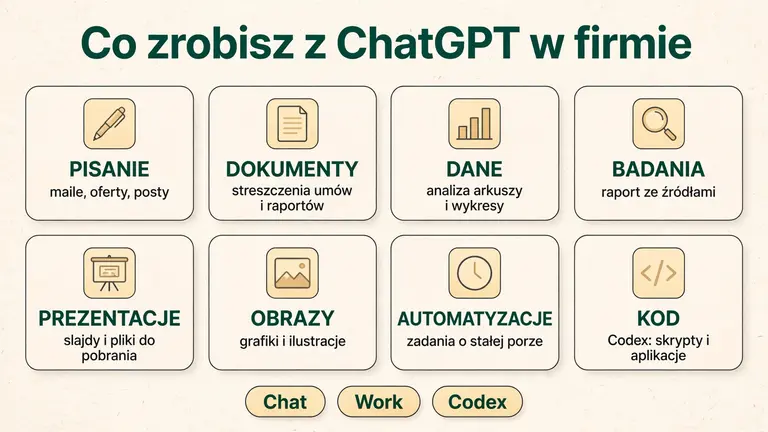
Pisanie
„Przeredaguj tego maila: krócej, uprzejmie, z jasną prośbą na końcu.”
ChatDokumenty
„Streść umowę w 10 punktach i wypisz terminy oraz kary umowne.”
ChatDane i arkusze
„Policz sprzedaż wg regionu i pokaż na wykresie, co spadło najbardziej.”
Chat / WorkBadania
„Porównaj 5 dostawców CRM dla małej firmy. Podaj źródła.”
Deep ResearchPrezentacje i pliki
„Z tego raportu zrób 8 slajdów dla zarządu z notatkami prelegenta.”
WorkObrazy
„Przygotuj grafikę na LinkedIn zapowiadającą webinar, w kolorach marki.”
ChatAutomatyzacje
„Każdego poniedziałku o 8:00 zrób podsumowanie zgłoszeń z zeszłego tygodnia.”
WorkKod
„Dodaj do naszej strony formularz kontaktowy i napisz do niego testy.”
CodexCztery rzeczy, o których warto pamiętać
- Może się mylić i nie zawsze o tym powie. Ważne fakty zawsze sprawdzaj.
- Nie zna Twojej firmy, dopóki nie dasz mu plików, instrukcji albo dostępu do aplikacji.
- Wiedza z treningu ma datę graniczną. Aktualne informacje bierze z wyszukiwarki lub Twoich materiałów.
- Nie podejmuje decyzji za Ciebie. Wysyłkę maila, zapis w systemie czy płatność zatwierdza człowiek.
Zanim dodasz pliki firmy, przeczytaj lekcję 04 o bezpieczeństwie.
Pierwszy wynik · zaplanuj 5–10 minut
Zamień notatki w jasne ustalenia
Otwórz rozmowę i wklej polecenie poniżej. Do tego ćwiczenia tekstowego nie potrzebujesz plików firmy, podłączonych aplikacji ani konkretnego modelu.
- Polecenie (prompt)
- Opis tego, co AI ma przygotować.
- Kontekst
- Notatki i reguły dostępne w tym zadaniu.
- Kontrola wyniku
- Porównanie każdego ustalenia z notatkami.
Zamień notatki w tabelę: ustalenie, osoba odpowiedzialna, termin. Braki oznacz „nie ustalono”. Dodaj dwa pytania potrzebne do przygotowania oferty. Korzystaj tylko z notatek. Niczego nie wysyłaj.

Fikcyjne notatki ze spotkania: Studio Dąb potrzebuje oferty na dwie strony. Maja przygotuje szkic do piątku. Budżet i termin realizacji nie zostały ustalone. Klient poprosił o szkic maila, nie o wysyłkę.
Porównaj odpowiedź ze wzorcem
- Oferta: dwie strony. Maja przygotowuje szkic do piątku.
- Budżet i termin realizacji: nie ustalono. Piątek dotyczy szkicu, nie realizacji zamówienia.
- Przydatne pytania: Jaki jest budżet? Na kiedy klient potrzebuje realizacji?
Inne sformułowania są w porządku. Dopisana cena, termin lub wysłanie maila nie spełniają zadania. Źródło mówi tylko o szkicu.
Spróbuj ponownie: zmień w notatkach piątek na wtorek. Sprawdź, czy zmienił się tylko termin szkicu. Zachowaj tabelę i opis jednego błędu, który umiesz rozpoznać.
Jeśli chcesz wiedzieć więcejPrzewodnik po interfejsie i ustawieniachWróć tu, gdy szukasz przycisku, personalizacji lub ustawień. Pierwsze ćwiczenie możesz wykonać bez czytania całego przewodnika.
Część 01 - ChatGPT od zera
Klikamy razem po ekranie ChatGPT
Zrzuty, opisy i praktyczne kroki prowadzą przez lewe menu, personalizację, wtyczki, limity użycia i kontrolę danych. Wygląd może różnić się zależnie od konta i wersji aplikacji.
Jeśli chcesz wiedzieć więcejModele i daty zmianInformacje o wersjach i migracji. Do pierwszej próby wystarczy rozpoznać Chat i Work; dobór modeli opisuje lekcja 13.
Modele - 16 października 2026
- Od 7-8.10.2026 Chat działa na GPT-6 dostrojonym do rozmowy: GPT-6 Sol w planach Plus, Pro, Business i Enterprise, GPT-6 Luna w Free i Go. W Work i Codex wybierasz GPT-6.1 Sol (zalecany), Astrę (najmocniejsza) lub Lunę (szybka i tania). Zrzuty poniżej zrobiono wcześniej, więc mogą pokazywać starsze nazwy modeli.
- GPT-5.5 został wycofany z ChatGPT, Work i Codex 14.10.2026. Zmień zapisane ustawienia na model dostępny na Twoim koncie. To wycofanie nie obejmuje API.
- Custom GPT z lewego menu zastępują pluginy (GPT przestają działać 11.12.2026). Lekcja 09 pokazuje migrację i budowę własnego pluginu, lekcja 13 - jak dobrać model.
Moduł 01 - Ekran startowy / Chat vs Work
Pierwsze wejście do ChatGPT - co widzisz i czym różni się Chat od Work
W skrócie ↳U góry przełącznik Chat / Work - to nowość z lipca 2026. Chat = szybka rozmowa. Work = agent, który pracuje godzinami na Twoich plikach i aplikacjach. Po lewej pełne menu, na środku pole promptu z pickerem modelu (Chat: GPT-5.6, Work i Codex: GPT-6).
Kliknij zrzut ekranu, aby go powiększyć.
Co widzisz na ekranie
- 1
Przełącznik Chat / Work
Przełącznik pokazany od lipca 2026 oddziela rozmowę od zlecania zadań. Chat służy do pytań i pisania, a Work do pracy na dostępnych plikach i aplikacjach. Podaj oczekiwany wynik i sprawdź go przed użyciem.
- 2
Lewe menu (przegląd)
Nowy czat, wyszukiwarka, Library, Zaplanowane, Wtyczki oraz Twoje Projekty i historia rozmów. Każdą pozycję klikamy po kolei w Module 02.
- 3
Pole promptu (przegląd)
Tu piszesz. Przycisk + dodaje pliki, obrazy i tryby, obok wybierasz projekt oraz narzędzia na tę rozmowę. Pełne omówienie w Module 03.
- 4
Picker modelu: 5.6 Sol Extra High
W trybie Chat rodzina GPT-5.6 (9.07.2026): Sol, Terra, Luna. W Work i Codex także rodzina GPT-6: Astra (3.09.2026), Sol i Luna (22.09.2026). Obok wybierasz poziom rozumowania (Extra High / High / Medium / Low). Wyższy wysiłek może wydłużyć pracę; porównaj odpowiedzi, zamiast zakładać większą poprawność.
Jak tego użyć - po ludzku
Kiedy Chat, kiedy Work? Chat, gdy potrzebujesz odpowiedzi w 30 sekund albo pomysłu. Work, gdy masz zadanie na pół dnia: „przygotuj ofertę z pliku X, sprawdź ceny konkurencji, wyślij draft do zatwierdzenia”.
Wybór modelu: w Work i Codex zaczynaj od GPT-6 Sol do większości codziennej pracy. Astra tylko gdy zadanie jest trudne (analiza, kod, złożony research). GPT-6 Luna do prostych, powtarzalnych rzeczy. W trybie Chat Terra wystarczy do większości pytań. Poziom rozumowania trzymaj na Mediumdomyślnie - Extra High rezerwuj na trudne decyzje.
Bezpieczeństwo Work: agent uruchamia realne akcje w Twoich aplikacjach. Zawsze proś o plan przed wykonaniem i o podsumowanie zamiast automatycznej wysyłki. Ty klikasz „wyślij”, nie ChatGPT.
Dla zaawansowanych: przykładowy prompt+
[Tryb: Work]
1. WYNIK: przygotuj szkic oferty PDF dla Kowalski Sp. z o.o. na podstawie zapytania i pliku cennik-2026.xlsx w projekcie Sprzedaż Q3. Uwzględnij zakres, ceny i warunki.
2. NARZĘDZIA: sam dobierz kroki, korzystając z tych źródeł. Nie wymyślaj rabatów ani zobowiązań. Nie wysyłaj oferty.
3. BRAKI: zadaj do 5 pytań, jeśli brakuje informacji potrzebnych do oferty. Oddaj szkic i listę cen oraz warunków do mojego sprawdzenia.
Aktualizacja - nowa aplikacja na komputer
ChatGPT Classic → nowa aplikacja ChatGPT
W skrócie ↳Dotychczasowa aplikacja nazywa się teraz ChatGPT Classic. Przy starcie proponuje przejście na nową aplikację, która pracuje na Twoim komputerze: otwiera aplikacje, tworzy dokumenty i korzysta z Twoich plików.
Kliknij zrzut ekranu, aby go powiększyć.
Co widzisz na ekranie
- 1
Co to jest
Nowa aplikacja na komputer. Classic nadal działa, więc nikt nie traci historii pierwszego dnia.
- 2
Dlaczego to ważne
ChatGPT przestaje być samym oknem czatu i staje się miejscem pracy: czat, Codex, Projekty, Witryny, pluginy i skille w jednym miejscu.
- 3
Kiedy przejść
Gdy zespół sprawdzi z IT dostęp do plików i aplikacji. Wdrożenie jest stopniowe, więc nie każdy widzi jeszcze ten komunikat.
Jak tego użyć - po ludzku
Kliknij „Przejdź teraz na nową aplikację”. Rozmowy i projekty zostają na Twoim koncie. Zacznij od prostego zadania, np. „przygotuj dokument z plików w tym folderze”, i sprawdź, o jakie uprawnienia prosi aplikacja.
Aktualizacja - nawigacja
Przełącznik ChatGPT / Codex i menu „…”
W skrócie ↳W lewym górnym rogu wybierasz tryb: ChatGPT (tworzenie, nauka, odkrywanie) albo Codex (budowanie, poprawianie, wdrażanie). Pasek ikon po lewej i menu „…” mieszczą Projekty, Witryny, Mapy, GPT i Pull requesty. Po prawej aplikacja może otworzyć wbudowaną przeglądarkę obok czatu.
Kliknij zrzut ekranu, aby go powiększyć.
Co widzisz na ekranie
- 1
ChatGPT albo Codex
Jedna aplikacja, dwa tryby. Teksty, analizy, dokumenty → ChatGPT. Kod, aplikacje, repozytoria → Codex.
- 2
Menu „…”
Projekty, Witryny, Mapy, GPT, Pull requesty. Przypinasz te, których używasz - trafiają na pasek ikon.
- 3
Recents
Ostatnie rozmowy z obu trybów.
- 4
Panel przeglądarki
ChatGPT otwiera stronę obok czatu. „Annotate” pozwala zaznaczyć miejsce na stronie i poprosić o zmianę.
Jak tego użyć - po ludzku
Typowy przebieg przy stronie www: omawiasz pomysł w ChatGPT, przełączasz na Codex, żeby ją zbudować, sprawdzasz w panelu przeglądarki, publikujesz przez Witryny.
GPT nadal są w menu, ale OpenAI planuje zakończyć tworzenie nowych 26.10.2026 - zamiast tego zbuduj plugin (lekcja 09).
Dla zaawansowanych: przykładowy prompt+
Otwórz naszą stronę w panelu przeglądarki. Zaznaczyłem sekcję na górze - skróć nagłówek i powiększ czcionkę, zostaw kolory.
Aktualizacja - Customize
Panel Customize: gdzie znaleźć wtyczki i umiejętności
W skrócie ↳Panel Customize łączy Pluginy i Skille. Skill to zapisany sposób wykonania jednego zadania, wywoływany ukośnikiem, np. /remotion-create. Zakładki dzielą skille osobiste, skille zespołu i systemowe.
Kliknij zrzut ekranu, aby go powiększyć.
Co widzisz na ekranie
- 1
Pluginy
Pakiety, które łączą ChatGPT z aplikacjami (Canva, Kalendarz Google, poczta) i wnoszą własne skille.
- 2
Zainstalowane
Wszystko, co dodałeś. Jeden plugin może zawierać dziesiątki skilli.
- 3
Osobiste / zespołu / System
Twoje skille, skille udostępnione w firmie i wbudowane.
- 4
Add
Dodajesz skill sam - np. z instrukcji przeniesionej z Custom GPT.
Jak tego użyć - po ludzku
Wpisz / w polu promptu i wybierz skill. Używaj go do rzeczy powtarzanych co tydzień: ten sam raport, ten sam format oferty, ta sama checklista. Szczegóły i budowa własnego: lekcje 07 i 18.
Aktualizacja - Zaplanowane
Zadania zaplanowane które pilnują za Ciebie
W skrócie ↳Prosisz zwykłymi słowami - „daj znać, gdy ruszy sprzedaż biletów” - a ChatGPT tworzy zadanie, które sprawdza według harmonogramu (tu: co godzinę). Zadania są w zakładce Zaplanowane, niżej sugestie.
Kliknij zrzut ekranu, aby go powiększyć.
Co widzisz na ekranie
- 1
Upcoming
Aktywne zadania i ich status, np. Monitoring.
- 2
Suggested
Gotowe pomysły: monitor poczty, piątkowy przegląd nowości.
- 3
Częstotliwość
„Hourly” pokazuje, jak często zadanie działa. Kliknij, żeby zmienić.
Jak tego użyć - po ludzku
Zwróć uwagę na ograniczenie widoczne na zrzucie: ChatGPT powiadomi Cię w aplikacji, ale nie gwarantuje automatycznego e-maila. Jeśli potrzebujesz maila, podłącz plugin poczty i napisz to wprost. Więcej w lekcji 09.
Dla zaawansowanych: przykładowy prompt+
W każdy dzień roboczy o 8:00 sprawdź strony naszych głównych konkurentów pod kątem nowych cen lub ofert. Powiadom mnie tylko, gdy coś się zmieniło, z linkami.
Aktualizacja - Ustawienia › Wtyczki
Czym jest wtyczka: aplikacje, MCP i umiejętności w jednej paczce
W skrócie ↳W nowej aplikacji ChatGPT + Codex w Ustawienia › Wtyczki zarządzasz wszystkim, co dodajesz: wtyczkami, aplikacjami (Notion, Airtable, Lovable…), serwerami MCP i umiejętnościami. Gotowe instalujesz z katalogu, własne dodajesz przyciskiem „Dodaj”.
Kliknij zrzut ekranu, aby go powiększyć.
Co widzisz na ekranie
- 1
Zakładki
Wtyczki, Aplikacje, Serwery MCP, Umiejętności, Platforma - z licznikami.
- 2
Przeglądaj katalog / Dodaj
Instalujesz gotową wtyczkę albo dodajesz własną.
- 3
Przełącznik
Włączasz lub wyłączasz aplikację bez odinstalowania.
Jak tego użyć - po ludzku
Wtyczka to paczka: umiejętności (instrukcje) plus połączenia z aplikacjami. Włączaj tylko to, czego zespół naprawdę używa - mniej aktywnych aplikacji to mniej niespodzianek z dostępem do danych.
Aktualizacja - Umiejętności
Zrób coś dobrze raz, zapisz jako umiejętność
W skrócie ↳Umiejętność (skill) to zapisana instrukcja - ten „nagłówek”, który inaczej wklejasz na górze każdego prompta. Gdy jakieś zadanie wychodzi dobrze, zamień je w umiejętność (albo wtyczkę dla zespołu) i wywołuj przez /nazwa. Koniec z promptowaniem od zera.
Kliknij zrzut ekranu, aby go powiększyć.
Co widzisz na ekranie
- 1
Umiejętności (66)
Wszystkie zainstalowane skille - z wtyczek i własne.
- 2
/nazwa
Wpisujesz / w czacie i wybierasz skill - instrukcja ładuje się sama.
- 3
Osobiste
Do kogo należy: do Ciebie, do firmy albo systemowy.
Jak tego użyć - po ludzku
Przepis: 1) zrób zadanie raz z ChatGPT, aż wynik będzie dobry, 2) napisz „zamień to, co właśnie zrobiliśmy, w umiejętność”, 3) następnym razem wpisz tylko /oferta i dodaj dzisiejsze dane.
Dobrzy kandydaci: oferta w firmowym formacie, raport tygodniowy, odpowiedzi na maile Twoim tonem, checklista faktur.
Dla zaawansowanych: przykładowy prompt+
Zamień to, co właśnie zrobiliśmy, w umiejętność /oferta. Zapisz: strukturę, ton, obowiązkowe sekcje i o co mnie dopytać, gdy brakuje danych. Nie zapisuj danych klienta.
Aktualizacja - Codex i automatyzacja
Obsługa komputera: Codex klika za Ciebie
W skrócie ↳Nowa aplikacja potrafi obsługiwać inne programy na komputerze - dowolną aplikację, Chrome (z rozszerzeniem), Excela. Dlatego Codex to narzędzie, które warto testować do automatyzacji: nie tylko pisze, ale wykonuje kroki.
Kliknij zrzut ekranu, aby go powiększyć.
Co widzisz na ekranie
- 1
Dowolna aplikacja
Pozwala ChatGPT sterować aplikacjami. Wyłączone = niczego nie dotknie.
- 2
Przeglądarka
Chrome działa po instalacji rozszerzenia; Edge też go wymaga.
- 3
Excel
Dodatkowa kontrola przez dodatek do Excela.
- 4
Zawsze dozwolone
Domyślnie puste - ChatGPT pyta za każdym razem. Na start tak zostaw.
Jak tego użyć - po ludzku
Co możesz teraz zautomatyzować z Codexem - przykłady:
- Uzupełnianie raportu w Excelu z eksportów CSV w każdy poniedziałek.
- Zebranie cen z 5 stron dostawców w Chrome do jednej tabeli.
- Zmiana nazw i posortowanie 200 faktur PDF według daty i klienta.
- Zbudowanie i publikacja prostej strony, potem test formularza.
- Zadanie zaplanowane + umiejętność: cotygodniowe podsumowanie nowych leadów.
Zaczynaj na plikach testowych, obserwuj pierwsze przebiegi i nie dodawaj aplikacji do „zawsze dozwolonych”, dopóki nie ufasz procesowi.
Dla zaawansowanych: przykładowy prompt+
Otwórz folder Faktury/Wrzesień. Z każdego PDF odczytaj datę, klienta i kwotę, zmień nazwę na RRRR-MM-DD_klient_kwota.pdf i dopisz wiersz do faktury.xlsx. Najpierw pokaż plan i zapytaj, zanim cokolwiek nadpiszesz.
Workflow: od pomysłu do strony
- Pomysł→
- Plan w ChatGPT→
- Codex buduje→
- Test w przeglądarce→
- Witryny publikują→
- Domena
Workflow: od dokumentów do wyniku
- Dokumenty→
- ChatGPT analizuje→
- Work wykonuje kroki→
- Plugin pobiera dane→
- Gotowy wynik
Przewodnik po interfejsie ChatGPT
Lewe menu: gdzie znaleźć swoją pracę
W skrócie ↳Menu otwiera rozmowy, bibliotekę, zadania i narzędzia. Na zdjęciu rozwinięto „Więcej”, aby pokazać Obrazy, Witryny i Modele GPT.
Gdzie to znajdziesz: ChatGPT → pasek po lewej → Więcej
Kliknij zrzut ekranu, aby go powiększyć.
Co widzisz na ekranie
- 1
Nowy czat i lupa
Nowy czat rozpoczyna osobny wątek. Lupa u góry pomaga wrócić do wcześniejszej rozmowy.
- 2
Library
Biblioteka materiałów dostępnych na koncie. Sprawdź jej zawartość; nie zastępuje kopii zapasowej Twoich plików.
- 3
Zaplanowane i Wtyczki
Pierwsza pozycja otwiera zadania i harmonogramy, druga katalog rozszerzeń. Instalacja pakietu i połączenie konta w aplikacji to osobne czynności.
- 4
Więcej
Obrazy prowadzą do pracy z grafiką, Witryny do stron. Modele GPT to tutaj katalog asystentów, a nie wybór modelu w polu wiadomości.
- 5
Przypięte, Projekty, Czaty
Przypięte to skróty. Projekty grupują kontekst pracy, a Czaty pozwalają wrócić do historii rozmów.
Jak tego użyć - po ludzku
- Otwórz nowy czat i nadaj rozmowie temat, np. „Plan spotkania”.
- Odszukaj rozmowę lupą i przypnij ją, jeśli często do niej wracasz.
- Dla dłuższej pracy utwórz projekt i sprawdź dodane do niego pliki oraz instrukcje.
Sprawdź na swoim koncie
Rozwiń „Więcej” i odszukaj wcześniejszą rozmowę. Wskaż, które pozycje organizują pracę, a które otwierają narzędzia.
Przewodnik po interfejsie ChatGPT
Pole wiadomości: pliki, narzędzia i głos
W skrócie ↳Przycisk + rozwija menu materiałów i narzędzi. Widać tu dodawanie plików, bibliotekę, tworzenie obrazu, wyszukiwanie i głębokie badanie.
Gdzie to znajdziesz: ChatGPT → pole „Zapytaj ChatGPT” → +
Kliknij zrzut ekranu, aby go powiększyć.
Co widzisz na ekranie
- 1
Chat / Work
Przełącznik u góry wybiera tryb. Sprawdź go przed wysłaniem polecenia.
- 2
Dodaj zdjęcia i pliki / Dodaj z biblioteki
Pierwsza opcja przesyła plik z urządzenia, druga wybiera dostępny materiał. Źródło z Dysku Google wymaga działającego połączenia.
- 3
Stwórz obraz / Wyszukiwanie / Głębokie badanie
Wybierz narzędzie pasujące do zadania. Przy obrazie podaj temat, styl i format; przy badaniu sprawdź źródła oraz daty.
- 4
Remotion, Canva, Lovable, Outlook
To narzędzia widoczne na tym koncie. „Połącz” przy Outlooku oznacza potrzebę skonfigurowania dostępu. Sama pozycja w menu nie daje dostępu do poczty.
- 5
Wysoki, mikrofon i przycisk głosu
„Wysoki” to pokazany poziom wysiłku. Mikrofon służy do wprowadzania głosu; osobny przycisk z falą uruchamia funkcję rozmowy głosowej, jeśli jest dostępna.
Jak tego użyć - po ludzku
- Kliknij + i dodaj krótki dokument z przykładowymi danymi.
- Napisz: „Podsumuj dokument w 5 zdaniach i wskaż fragmenty, z których wynikają wnioski”.
- Porównaj odpowiedź z plikiem, zanim użyjesz wyniku.
Sprawdź na swoim koncie
Wyjaśnij różnicę między przesłaniem pliku, wyborem narzędzia i połączeniem konta w aplikacji.
Przewodnik po interfejsie ChatGPT
Personalizacja: ustaw sposób odpowiedzi
W skrócie ↳Personalizacja zmienia styl odpowiedzi. Nie zwiększa wiedzy modelu i nie gwarantuje poprawności informacji.
Gdzie to znajdziesz: Ustawienia → Personalizacja
Kliknij zrzut ekranu, aby go powiększyć.
Co widzisz na ekranie
- 1
Podstawowy styl i ton
Na zdjęciu wybrano „Szczery”. Dobierz styl do odbiorcy i rodzaju tekstów.
- 2
Ciepły / Entuzjastyczny
Listy wyboru regulują charakter odpowiedzi. „Mniej” może pasować do rzeczowych tekstów firmowych.
- 3
Nagłówki i listy / Emoji
Ustaw preferowaną strukturę i użycie emoji. Przy konkretnym zadaniu nadal podaj potrzebny format.
- 4
Szybkie odpowiedzi / Sugerowane polecenia
Opis na zrzucie mówi o szybkich odpowiedziach bez personalizacji i pamięci oraz sugestiach związanych z wyszukiwaniem we wtyczkach. Przeczytaj aktualny opis na swoim koncie.
- 5
Instrukcje niestandardowe
Niżej zaczyna się sekcja stałych preferencji, np. języka i formatu. Instrukcje projektu oraz zadania mogą dodawać osobny kontekst.
Jak tego użyć - po ludzku
- Wybierz styl i zmień jedną preferencję, np. liczbę emoji.
- W instrukcjach wpisz język, oczekiwaną długość i sposób postępowania przy brakujących danych.
- Porównaj odpowiedzi na tę samą krótką prośbę przed zmianą i po niej.
Sprawdź na swoim koncie
Oceń styl odpowiedzi osobno od poprawności informacji. Który element zmienił się po zmianie preferencji?
Przewodnik po interfejsie ChatGPT
Wtyczki w ustawieniach: sprawdź połączenia
W skrócie ↳Lista pokazuje rozszerzenia tego konta. Szczegóły konkretnej pozycji wyjaśniają jej narzędzia, połączenia i zakres dostępu.
Gdzie to znajdziesz: Ustawienia → Wtyczki → wybrana pozycja
Kliknij zrzut ekranu, aby go powiększyć.
Co widzisz na ekranie
- 1
Lista rozszerzeń i strzałki
Adobe, Airtable i Canva to przykłady widoczne na zdjęciu. Strzałka otwiera szczegóły; obecność na liście nie oznacza pełnego dostępu do danych.
- 2
Połącz ponownie
Canva wymaga tu ponownego połączenia. Zrzut nie wyjaśnia przyczyny; sprawdź komunikat i aktualny proces autoryzacji.
- 3
Codex Native2 i inne nazwy
Nazwy mogą oznaczać własne rozszerzenia autora konta. Nie zakładaj, że każdy użytkownik ma te same pozycje i możliwości.
- 4
Data Analytics / Deep Research / Consensus
Otwórz opis, aby poznać zastosowanie i narzędzia. Analizy oraz cytowane źródła nadal wymagają sprawdzenia.
Jak tego użyć - po ludzku
- Otwórz jedną wtyczkę i przeczytaj opis pakietu oraz jego aplikacji.
- Jeśli potrzebuje połączenia, sprawdź wybrane konto i uprawnienia w oknie autoryzacji.
- Przetestuj odczyt na przykładowym pliku i odszukaj miejsce zarządzania połączeniem.
Sprawdź na swoim koncie
Wskaż pozycję wymagającą ponownego połączenia. Dlaczego instalacja wtyczki nie oznacza dostępu do wszystkich danych?
Moduł 06 - Pamięć
Pamięć ChatGPT - co o Tobie wie i jak nią zarządzać
W skrócie ↳ChatGPT może korzystać z zapisanych preferencji między rozmowami. W ustawieniach pamięci zarządzasz zapisanymi wpisami i sprawdzasz dostępne opcje pamięci oraz historii czatów.
Kliknij zrzut ekranu, aby go powiększyć.
Co widzisz na ekranie
- 1
Pseudonim
Jak ChatGPT ma się do Ciebie zwracać. Np. 'Marek', 'Pan Marek', 'szefie'. Drobiazg, ale zmienia ton całej rozmowy.
- 2
Zawód
Krótki opis Twojej roli, np. 'adwokat prawa rodzinnego'. ChatGPT od razu używa właściwego słownictwa.
- 3
Więcej informacji osobistych
Zainteresowania, wartości, kontekst - wszystko, co warto, żeby AI wiedziało raz na zawsze.
- 4
Pamięć - przycisk 'Zarządzaj'
Otwiera zapisane wpisy pamięci. Zarządzanie nimi jest osobne od zarządzania historią rozmów; sprawdź dostępne opcje usuwania.
- 5
Suwak 'Odnoś się do zapisanych pamięci'
Główny włącznik pamięci trwałej. Wyłącz, jeśli nie chcesz, by AI łączyło rozmowy ze sobą.
- 6
Suwak 'Odnoś się do historii czatu'
Steruje użyciem wcześniejszych rozmów, jeśli ta funkcja jest dostępna. Przeczytaj opis opcji; wyłączenie samo w sobie nie usuwa historii czatów.
Jak tego użyć - po ludzku
Co wpisać: branżę, stanowisko, język rozmowy, styl odpowiedzi, najczęstsze typy zadań. Czego NIE wpisywać: haseł, numerów kart, PESEL-i, danych klientów, klauzul z NDA.
Raz w miesiącu zajrzyj do 'Zarządzaj' - usuń wpisy, które się zdezaktualizowały. To 30 sekund, a oszczędza wiele nietrafionych odpowiedzi.
Jeśli chcesz wiedzieć więcejPozostałe ustawienia kontaPersonalizacja, wtyczki, limity i kontrola danych. Wróć tu, gdy chcesz zmienić konkretną opcję.
Przewodnik po interfejsie ChatGPT
Użycie: odczytaj limity swojego konta
W skrócie ↳Zrzut pokazuje dwa okna limitu i czas odnowienia. Widoczne 100% i 82% opisują stan tego konta w chwili wykonania zdjęcia.
Gdzie to znajdziesz: Ustawienia → Użycie
Kliknij zrzut ekranu, aby go powiększyć.
Co widzisz na ekranie
- 1
Limity planu
Opis na zdjęciu wskazuje współdzielenie limitu między Codex, Work, agentami i dodatkiem Excel, z wyłączeniem Chat. Nie dowodzi wspólnej puli całego zespołu ani braku innych limitów.
- 2
Limit 5 godzin
Sprawdź procent i czas odnowienia. „5 godzin” nazywa okno rozliczania użycia, nie obiecuje pięciu godzin nieprzerwanej pracy. Według cennika (18.10.2026) plany Pro nie mają obecnie limitu pięciogodzinnego - licznik zobaczysz głównie w Plus i Business.
- 3
Limit tygodniowy
Z 82% nie da się wyliczyć liczby zadań: różnią się długością, narzędziami i ustawieniami.
- 4
Resety limitów
Na zdjęciu nie ma dostępnych resetów. Nie planuj pracy na podstawie założenia, że reset się pojawi.
- 5
Kredyty
Niżej zaczyna się sekcja zakupu środków i doładowania. Sprawdź aktualne warunki i dostępne ustawienia kosztów przed aktywacją.
Jak tego użyć - po ludzku
- Przed dużym zadaniem odczytaj oba limity i czasy odnowienia.
- Podziel pracę na etapy i po pierwszym sprawdź zmianę wykorzystania.
- Przy niskim limicie zapisz dotychczasowy wynik i sprawdź dostępne opcje.
Sprawdź na swoim koncie
Znajdź czas odnowienia obu limitów. Wyjaśnij, dlaczego 82% nie oznacza „jeszcze dwóch dużych zadań”.
Przewodnik po interfejsie ChatGPT
Kontrola danych: co sprawdzić przed pracą
W skrócie ↳Ten ekran grupuje ustawienia użycia danych, lokalizacji, aplikacji, sieci i historii. Zmiana jednej opcji nie zastępuje sprawdzenia pozostałych.
Gdzie to znajdziesz: Ustawienia → Kontrola danych
Kliknij zrzut ekranu, aby go powiększyć.
Co widzisz na ekranie
- 1
Ulepsz model dla wszystkich
Na zdjęciu opcja jest włączona. Otwórz szczegóły i sprawdź zasady dla swojego planu. Włączenie nie oznacza automatycznego upublicznienia czatów.
- 2
Lokalizacja
Przycisk „Włącz” proponuje aktywację. Włączaj ją wtedy, gdy jest potrzebna do zadania.
- 3
Informacje udostępniane aplikacjom
Sprawdź informacje przekazywane aplikacjom. Uprawnienia zewnętrznego konta sprawdź również w ustawieniach tej usługi.
- 4
Dostęp sieciowy w Work
Na zdjęciu włączony. Ograniczenie sieci nie usuwa danych, które wcześniej przekazano usługom.
- 5
Resetuj Work / Udostępnione linki
To osobne działania. Przed resetem przeczytaj zakres w oknie potwierdzenia. W linkach sprawdź, które rozmowy nadal udostępniasz.
- 6
Archiwum / Usuwanie
Archiwizacja nie jest usunięciem. Przed działaniem obejmującym wszystkie czaty sprawdź zakres i potrzebne kopie.
Jak tego użyć - po ludzku
- Sprawdź stan opcji użycia danych i informacje udostępniane aplikacjom.
- Otwórz „Udostępnione linki” i sprawdź, czy każda rozmowa powinna nadal być dostępna.
- Dostosuj ustawienia do zasad organizacji. W ćwiczeniach używaj przykładowych danych.
Sprawdź na swoim koncie
Odszukaj udostępnione linki. Wyjaśnij różnicę między archiwizacją, usunięciem czatu i resetem Work, bez wykonywania tych operacji.