
Lesson 01 - introduction
What is ChatGPT and how it helps at work
You do not need technical knowledge. If you can explain a task to a colleague, you can explain it to ChatGPT.
Web browser
chatgpt.com
Desktop app
Windows and macOS
Phone
iOS i Android
Your conversations and settings follow your account across devices. Some features work only in the desktop app.
How does it work?
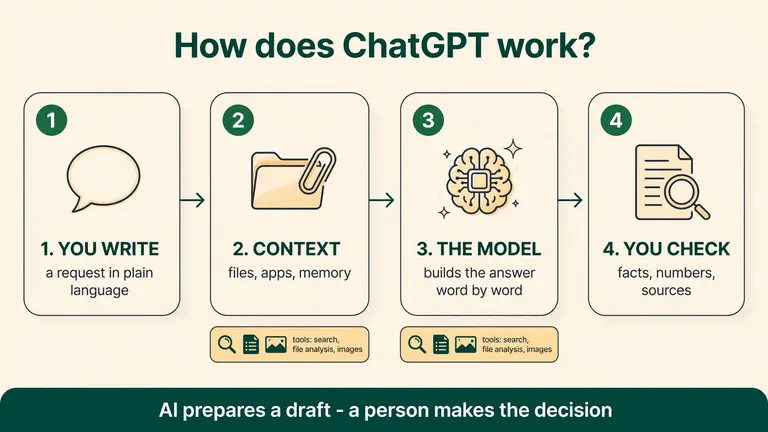
- 1
You write a request
In plain language. The more clearly you describe the goal, audience and format, the better the result.
- 2
ChatGPT gathers context
It reads your message, attached files, the earlier conversation and, if you turn them on, memory and connected apps.
- 3
The model builds the answer
A language model predicts the next pieces of text from patterns learned in training. When needed, it uses tools: search, file analysis or image creation.
- 4
You check
The answer sounds confident even when it contains a mistake. Compare numbers, names, dates and quotes with the source.
In short: ChatGPT does not “look up” a ready answer. It writes a new one each time, so the same question can get slightly different answers.
Three ways of working: Chat, Work, Codex
You switch between them in the same app. Start with Chat; reach for Work when the task has several steps or needs files and apps.
Chat
secondsConversation: you ask, ChatGPT answers. Best for explanations, ideas, texts and quick analysis.
“Write a polite reply to a client asking about the delivery date.”
More in lesson 05 →Work
minutesA task from start to finish. ChatGPT plans the steps, works with files and apps and hands back a result for you to review.
“Build a monthly report with a chart and conclusions from three sales spreadsheets.”
More in lesson 06 →Codex
minutesA programming assistant. It writes and fixes code, builds scripts and automations and works on a repository.
“Write a script that loads orders from a CSV every morning and creates a summary.”
More in lesson 07 →Which models power ChatGPT now
A model is the “engine” that writes the answers. You do not have to choose one to start: the app picks a sensible default for your plan.
| Where | Model | Plans | What it is for |
|---|---|---|---|
| Chat | GPT-6 Sol | Plus, Pro, Business, Enterprise | Since 7 Oct 2026. A version tuned for everyday conversation. |
| Chat | GPT-6 Luna | Free, Go | Since 8 Oct 2026, rolling out gradually. |
| Work and Codex | GPT-6.1 Sol | Plus, Pro, Business, Enterprise, Edu | Recommended for complex work: near-Astra quality at a lower cost. In Enterprise and Edu an administrator turns it on. |
| Work and Codex | GPT-6 Astra | paid plans | OpenAI's most capable model for the hardest work across code, apps and research. |
| Work and Codex | GPT-6 Luna | all plans (Free and Go in the desktop app) | The fastest and cheapest: summaries, data extraction, repeatable tasks. |
New in Chat: Intelligent UI
GPT-6 can answer with more than text: graphics, buttons, forms, charts and small interactive tools, such as a calculator made for your question. It can also start answering while it is still thinking.
Reasoning effort: faster or smarter
In Work and Codex you can let the model think longer, from Light to Extra High. More reasoning helps with complex tasks but takes longer and uses more of your limit. Start with the default.
Status on 16 Oct 2026, based on OpenAI's 7 Oct 2026 announcement “GPT-6 and Intelligent UI for everyone” and the ChatGPT Models documentation. GPT-5.5 was retired from ChatGPT, Work and Codex on 14 Oct 2026; GPT-5.6 models remain available during the rollout. Availability depends on your plan, the rollout and your administrator's settings. Lesson 13 covers choosing a model and API costs. Go to lesson 13 →
What you can do with it at work
Eight everyday tasks with an example request. Copy one, swap in your own details and try it.
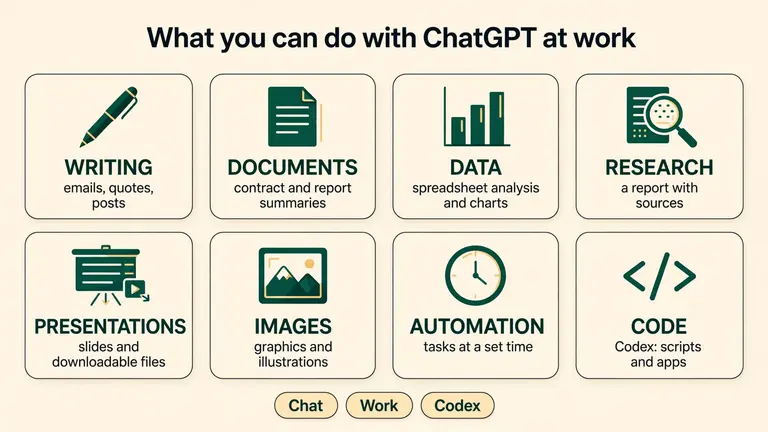
Writing
“Rewrite this email: shorter, polite, with a clear request at the end.”
ChatDocuments
“Summarise the contract in 10 points and list deadlines and penalties.”
ChatData and spreadsheets
“Calculate sales by region and chart what dropped the most.”
Chat / WorkResearch
“Compare 5 CRM vendors for a small business. Cite sources.”
Deep ResearchPresentations and files
“Turn this report into 8 slides for the board with speaker notes.”
WorkImages
“Create a LinkedIn graphic announcing a webinar, in brand colours.”
ChatAutomation
“Every Monday at 8:00, summarise last week's tickets.”
WorkCode
“Add a contact form to our site and write tests for it.”
CodexFour things to remember
- It can be wrong and will not always say so. Always check important facts.
- It does not know your company until you give it files, instructions or app access.
- Training knowledge has a cutoff date. Current information comes from search or your materials.
- It does not make decisions for you. A person approves sending an email, writing to a system or a payment.
Before adding company files, read lesson 04 on security.
First result · allow 5–10 minutes
Turn notes into clear agreements
Open a chat and paste the request below. No company files, connected apps or special model are needed for this text exercise.
- Prompt
- What you ask AI to produce.
- Context
- The notes and rules available for this task.
- Review
- Compare each claim with the notes.
Turn these notes into a table: agreement, owner, deadline. Mark missing information as “not agreed”. Add two questions needed to prepare the proposal. Use only the notes. Do not send anything.

Fictional meeting notes: Oak Studio wants a two-page proposal. Mia will prepare the draft by Friday. The budget and delivery date have not been agreed. The client asked for an email draft, not for it to be sent.
Compare your answer with the reference
- Proposal: two pages. Mia prepares the draft by Friday.
- Budget and delivery date: not agreed. Friday is the draft deadline, not the delivery date.
- Useful questions: What is the budget? When does the client need delivery?
Different wording is fine. Invented prices, dates or sending the email are not. The source supports only a draft.
Try again: change Friday to Tuesday in the notes. Check that only the draft deadline changes. Save your table and one mistake you learned to spot.
More detailInterface and settings referenceReturn when you need a control, personalisation or settings. You can do the first exercise without reading the entire reference.
Part 01 - ChatGPT from scratch
Clicking together through the ChatGPT screen
Screenshots, descriptions and practical steps guide you through the sidebar, personalisation, plugins, usage limits and data controls. The interface may differ by account and app version.
More detailModels and change datesVersion and migration information. For your first trial, recognise Chat and Work; lesson 13 covers model choice.
Models - 16 October 2026
- Since 7-8 Oct 2026 Chat runs on GPT-6 tuned for conversation: GPT-6 Sol on Plus, Pro, Business and Enterprise, GPT-6 Luna on Free and Go. In Work and Codex you choose GPT-6.1 Sol (recommended), Astra (most capable) or Luna (fast and cheap). The screenshots below were taken earlier and may show older model names.
- GPT-5.5 was retired from ChatGPT, Work and Codex on 14 October 2026. Update saved settings to a model available to your account. This retirement does not affect the API.
- Custom GPTs in the left menu are being replaced by plugins (they stop working on 11 Dec 2026). Lesson 09 shows how to migrate and build your own plugin; lesson 13 explains how to choose a model.
Module 01 - Start screen / Chat vs Work
First look at ChatGPT - what you see and how Chat differs from Work
In short ↳At the top there is a Chat / Work switch - new since July 2026. Chat = quick conversation. Work = an agent that works for hours on your files and apps. On the left the full menu, in the center the prompt field with the model picker (Chat: GPT-5.6, Work and Codex: GPT-6).
Select the screenshot to enlarge it.
What you see on screen
- 1
Chat / Work switch
The switch shown since July 2026 separates conversation from delegated tasks. Use Chat for questions and writing; use Work for tasks on available files and apps. Specify the output and review it before using it.
- 2
Left sidebar (overview)
New chat, search, Library, Scheduled, Plugins, plus your Projects and chat history. We click through every item one by one in Module 02.
- 3
Prompt field (overview)
This is where you type. The + button adds files, images and modes; next to it you choose the project and the tools for this conversation. Full walkthrough in Module 03.
- 4
Model picker: 5.6 Sol Extra High
In Chat the GPT-5.6 family (9 July 2026): Sol, Terra, Luna. In Work and Codex also the GPT-6 family: Astra (3 Sep 2026), Sol and Luna (22 Sep 2026). Next to it you pick the reasoning level (Extra High / High / Medium / Low). Higher effort may take longer; compare answers rather than assuming better accuracy.
How to use it - in plain words
Chat or Work? Chat, when you need an answer in 30 seconds or an idea. Work, when you have half a day's task: "prepare an offer from file X, check competitor prices, send the draft for approval."
Model choice: in Work and Codex start with GPT-6 Sol for most daily work. Astra only when the task is really hard (analysis, code, complex research). GPT-6 Luna for simple, repetitive things. In Chat, Terra covers most everyday questions. Keep the reasoning level at Medium by default - reserve Extra High for hard decisions.
Work safety: the agent runs real actions in your apps. Always ask for a plan before execution and for a summary instead of automatic sending. You click "send", not ChatGPT.
For advanced users: example prompt+
[Mode: Work]
1. RESULT: prepare a draft PDF offer for Kowalski Ltd, using their request and pricelist-2026.xlsx in Sales Q3. Include scope, prices and terms.
2. TOOLS: choose the steps using those sources. Do not invent discounts or commitments. Do not send the offer.
3. GAPS: ask up to 5 questions if information needed for the offer is missing. Deliver the draft and a checklist of prices and terms for me to verify.
Update - new desktop app
ChatGPT Classic → the new ChatGPT app
In short ↳The old desktop app is now called ChatGPT Classic. On start it offers to move to the new app, which can work on your computer: open apps, create documents and use your files.
Select the screenshot to enlarge it.
What you see on screen
- 1
What it is
A new desktop app. Classic still works, so nobody loses history on day one.
- 2
Why it matters
ChatGPT stops being just a chat window and becomes a workspace: chat, Codex, Projects, Sites, plugins and skills in one place.
- 3
When to switch
Once your team has checked access to files and apps with IT. The rollout is gradual, so not everyone sees the prompt yet.
How to use it - in plain words
Click “Switch to the new app”. Conversations and projects stay on your account. Start with one simple task, e.g. “prepare a document from the files in this folder”, and check what the app asks permission for.
Update - navigation
ChatGPT / Codex switch and the “…” menu
In short ↳Top left you choose the mode: ChatGPT (create, learn, explore) or Codex (build, debug, ship). The icon bar on the far left and the “…” menu hold Projects, Sites, Maps, GPTs and Pull requests. On the right the app can open a built-in browser next to the chat.
Select the screenshot to enlarge it.
What you see on screen
- 1
ChatGPT or Codex
One app, two modes. Text, analysis, documents → ChatGPT. Code, apps, repositories → Codex.
- 2
“…” menu
Projects, Sites, Maps, GPTs, Pull requests. Pin the ones you use; they move to the icon bar.
- 3
Recents
Your latest conversations across both modes.
- 4
Browser panel
ChatGPT opens a page next to the chat. “Annotate” lets you mark a spot on the page and ask for a change.
How to use it - in plain words
Typical flow for a website: talk it through in ChatGPT, switch to Codex to build it, check it in the browser panel, publish with Sites.
GPTs are still in the menu, but OpenAI plans to end creating new ones on 26 Oct 2026 - build a plugin instead (lesson 09).
For advanced users: example prompt+
Open our website in the browser panel. I marked the hero section - make the headline shorter and the font larger, keep the colours.
Update - Customize
Customize panel: where to find plugins and skills
In short ↳The Customize panel groups Plugins and Skills. A skill is a saved way of doing one task, called with a slash, e.g. /remotion-create. Tabs split personal skills, workspace skills and system skills.
Select the screenshot to enlarge it.
What you see on screen
- 1
Plugins
Packages that connect ChatGPT to apps (Canva, Google Calendar, mail) and bring their own skills.
- 2
Installed
Everything you've added. One plugin can contain dozens of skills.
- 3
Personal / team / System
Your skills, the ones shared in the workspace, and built-in ones.
- 4
Add
Add a skill yourself - e.g. from a migrated Custom GPT instruction.
How to use it - in plain words
Type / in the prompt field and pick a skill. Use it for things you repeat weekly: the same report, the same offer format, the same checklist. Details and building your own: lessons 07 and 18.
Update - Scheduled
Scheduled tasks that monitor for you
In short ↳You ask in plain words - “let me know when tickets go on sale” - and ChatGPT creates a task that checks on a schedule (here: hourly). Tasks sit in Scheduled, with suggestions below.
Select the screenshot to enlarge it.
What you see on screen
- 1
Upcoming
Active tasks and their status, e.g. Monitoring.
- 2
Suggested
Ready ideas: email monitor, weekly research digest.
- 3
Frequency chip
“Hourly” shows how often it runs. Click to change it.
How to use it - in plain words
Note the limit visible in the screenshot: ChatGPT notifies you in the app but does not guarantee an automatic email. If you need mail, connect a mail plugin and say it explicitly. More in lesson 09.
For advanced users: example prompt+
Every weekday at 8:00 check our main competitors' websites for new prices or offers. Notify me only if something changed, with links.
Update - Settings › Plugins
What a plugin is: apps, MCP and skills in one package
In short ↳In the new ChatGPT + Codex app, Settings › Plugins manages everything you add: plugins, apps (Notion, Airtable, Lovable…), MCP servers and skills. You can install ready ones from the catalog or add your own.
Select the screenshot to enlarge it.
What you see on screen
- 1
Tabs
Plugins, Apps, MCP servers, Skills, Platform - with counters.
- 2
Browse catalog / Add
Install a ready plugin or add your own.
- 3
Toggle
Turn an app on or off without uninstalling it.
How to use it - in plain words
A plugin is a package: skills (instructions) plus connections to apps. Turn on only what the team really uses - fewer active apps means fewer surprises with data access.
Update - Skills
Do it well once, save it as a skill
In short ↳A skill is a saved instruction - the 'header' you would otherwise paste at the top of every prompt. Once a task works well, turn it into a skill (or a plugin for the team) and call it with /name. No more prompting from scratch.
Select the screenshot to enlarge it.
What you see on screen
- 1
Skills (66)
All installed skills - from plugins and your own.
- 2
/name
Type / in the chat and pick the skill - the instruction loads by itself.
- 3
Personal
Who it belongs to: you, your workspace or the system.
How to use it - in plain words
Recipe: 1) do the task once with ChatGPT until the result is good, 2) ask “turn what we just did into a skill”, 3) next time just type /offer-draft and add today's data.
Good candidates: offer in company format, weekly report, email replies in your tone, invoice checklist.
For advanced users: example prompt+
Turn what we just did into a skill called /offer-draft. Save: structure, tone, required sections, what to ask me for if data is missing. Don't save client data.
Update - Codex and automation
Computer use: Codex does the clicking
In short ↳The new app can operate other programs on your computer - any app, Chrome (with an extension), Excel. This is why Codex is the tool to test for automation: it doesn't just write, it performs steps.
Select the screenshot to enlarge it.
What you see on screen
- 1
Any app
Lets ChatGPT control apps on the computer. Off = it can't touch anything.
- 2
Browser
Chrome works after installing the extension; Edge needs it too.
- 3
Excel
Extra control through the Excel add-in.
- 4
Always allowed
Empty by default - ChatGPT asks each time. Keep it that way at first.
How to use it - in plain words
What you can automate with Codex now - examples:
- Fill an Excel report from CSV exports every Monday.
- Collect prices from 5 supplier websites in Chrome into one table.
- Rename and sort 200 invoice PDFs by date and client.
- Build and publish a simple landing page, then test the form.
- Scheduled task + skill: weekly summary of new leads.
Start on test files, watch the first runs, and don't add apps to “always allowed” until you trust the process.
For advanced users: example prompt+
Open the folder Invoices/September. For each PDF read date, client and amount, rename it to YYYY-MM-DD_client_amount.pdf and add a row to invoices.xlsx. Show me the plan first and ask before overwriting anything.
Workflow: from idea to website
- Idea→
- ChatGPT plan→
- Codex builds→
- Test in browser→
- Sites publishes→
- Domain
Workflow: from documents to result
- Documents→
- ChatGPT analyses→
- Work runs steps→
- Plugin fetches data→
- Ready result
ChatGPT interface guide
Sidebar: where to find your work
In short ↳The menu opens conversations, the library, tasks and tools. Here More is expanded to show Images, Sites and GPT models.
Where to find it: ChatGPT → left sidebar → More
Select the screenshot to enlarge it.
What you see on screen
- 1
New chat and search
New chat starts a separate thread. The magnifying glass at the top finds previous conversations.
- 2
Library
A library of materials available on your account. Inspect its contents; it does not replace file backups.
- 3
Scheduled and Plugins
The first opens tasks and schedules; the second opens extensions. Package installation and connecting an app account are separate actions.
- 4
More
Images opens image tools and Sites opens websites. GPT models here denotes the assistant catalogue, not the model selector in the composer.
- 5
Pinned, Projects, Chats
Pinned items are shortcuts. Projects group working context; Chats gives access to conversation history.
How to use it - in plain words
- Open a new chat and give it a topic such as Meeting plan.
- Find the conversation using search and pin it if you return to it often.
- For longer work, create a project and inspect its files and instructions.
Try it on your account
Expand More and find a previous conversation. Identify which entries organise work and which open tools.
ChatGPT interface guide
Composer: files, tools and voice
In short ↳The + button expands materials and tools, including uploads, the library, image creation, search and deep research.
Where to find it: ChatGPT → Ask ChatGPT composer → +
Select the screenshot to enlarge it.
What you see on screen
- 1
Chat / Work
The top switch selects the mode. Check it before sending a request.
- 2
Add photos and files / Add from library
The first uploads a device file; the second selects available materials. Google Drive requires a working connection.
- 3
Create image / Search / Deep research
Choose a tool suitable for the task. For images, specify subject, style and format; for research, inspect sources and dates.
- 4
Remotion, Canva, Lovable, Outlook
These tools appear on this account. Connect next to Outlook means access needs configuring. A menu entry does not grant email access.
- 5
High, microphone and voice
High is the effort setting shown. The microphone accepts voice input; the separate waveform opens voice conversation when available.
How to use it - in plain words
- Click + and attach a short sample document.
- Ask for a five-sentence summary and the passages supporting its conclusions.
- Compare the answer with the file before using it.
Try it on your account
Explain the difference between uploading a file, selecting a tool and connecting an app account.
ChatGPT interface guide
Personalisation: set the response style
In short ↳Personalisation changes response style. It does not increase model knowledge or guarantee factual accuracy.
Where to find it: Settings → Personalisation
Select the screenshot to enlarge it.
What you see on screen
- 1
Base style and tone
Candid is selected here. Choose a style suitable for the audience and task.
- 2
Warm / Enthusiastic
The dropdowns adjust the character of replies. Less may suit factual business writing.
- 3
Headings and lists / Emoji
Set your preferred structure and emoji use. Still specify the format for individual tasks.
- 4
Quick answers / Suggested prompts
The screenshot describes quick replies without personalisation or memory, and suggestions linked to plugin searches. Read the current descriptions on your account.
- 5
Custom instructions
The standing-preferences section starts below, for example language and format. Project and task instructions can add context.
How to use it - in plain words
- Choose a style and change one preference, such as emoji use.
- Specify language, expected length and how to handle missing information in your instructions.
- Compare answers to the same short request before and after changing the setting.
Try it on your account
Assess response style separately from factual accuracy. What changed after adjusting a preference?
ChatGPT interface guide
Plugins in settings: inspect connections
In short ↳This list shows extensions on this account. Each entry's details explain its tools, connections and access scope.
Where to find it: Settings → Plugins → select an entry
Select the screenshot to enlarge it.
What you see on screen
- 1
Extensions and arrows
Adobe, Airtable and Canva are examples here. Arrows open details; being listed does not imply full data access.
- 2
Reconnect
Canva needs reconnecting here. The screenshot does not establish why; inspect the message and current authorisation process.
- 3
Codex Native2 and other names
Names may denote the account owner's custom extensions. Do not assume every user has the same entries or capabilities.
- 4
Data Analytics / Deep Research / Consensus
Open the descriptions to learn their purposes and tools. Analysis results and cited sources still need checking.
How to use it - in plain words
- Open one plugin and read its package and app descriptions.
- If a connection is needed, inspect the selected account and authorisation permissions.
- Test reading a sample file and find where to manage the connection.
Try it on your account
Identify the entry needing reconnection. Why does installation not grant access to all data?
Module 06 - Memory
ChatGPT memory - what it knows about you and how to manage it
In short ↳ChatGPT can use saved preferences between conversations. Memory settings let you manage saved entries and inspect the available controls for memory and chat history.
Select the screenshot to enlarge it.
What you see on screen
- 1
Nickname
How ChatGPT should address you. E.g. 'Mark', 'Mr. Mark', 'boss'. A small thing, but it changes the tone of the whole conversation.
- 2
Occupation
A short description of your role, e.g. 'family law attorney'. ChatGPT immediately uses the right vocabulary.
- 3
More personal info
Interests, values, context - everything worth AI knowing once and for all.
- 4
Memory - 'Manage' button
Opens the saved memory entries. Managing these entries is separate from managing conversation history; inspect the current deletion options.
- 5
'Reference saved memories' toggle
The main switch for persistent memory. Turn it off if you don't want AI to link conversations together.
- 6
'Reference chat history' toggle
Controls use of past conversations where available. Read the option description; disabling it does not by itself delete chat history.
How to use it - in plain words
What to enter: industry, position, conversation language, response style, most common task types. What NOT to enter: passwords, card numbers, national IDs, client data, NDA clauses.
Once a month, check 'Manage' - remove entries that have become outdated. It's 30 seconds, and it saves many missed answers.
More detailMore account settingsPersonalisation, plugins, usage and data controls. Return here when you need a particular setting.
ChatGPT interface guide
Usage: read your account limits
In short ↳The screenshot shows two usage windows and renewal times. The 100% and 82% values describe this account when captured.
Where to find it: Settings → Usage
Select the screenshot to enlarge it.
What you see on screen
- 1
Plan limits
The screenshot describes a limit shared across Codex, Work, agents and Excel, excluding Chat. This does not establish a team-wide pool or the absence of other limits.
- 2
5-hour limit
Read the percentage and renewal time. Five hours names the usage window, not guaranteed continuous working time. Per the pricing page (18 Oct 2026) Pro plans currently have no five-hour limit - you will mostly see this counter on Plus and Business.
- 3
Weekly limit
You cannot derive a task count from 82%; tasks differ in duration, tools and settings.
- 4
Usage resets
No resets are available here. Do not plan work assuming one will become available.
- 5
Credits
The credits and top-up section begins below. Inspect current terms and cost settings before enabling it.
How to use it - in plain words
- Before a large task, inspect both limits and renewal times.
- Split work into stages and inspect usage after the first.
- When usage is low, save progress and inspect available options.
Try it on your account
Find both renewal times. Explain why 82% does not mean two more large tasks.
ChatGPT interface guide
Data controls: what to inspect before working
In short ↳This screen groups data use, location, apps, network and history. Changing one option does not replace checking the others.
Where to find it: Settings → Data controls
Select the screenshot to enlarge it.
What you see on screen
- 1
Improve the model for everyone
Enabled here. Open its details and inspect your plan's rules. Enabling it does not automatically publish chats.
- 2
Location
Enable offers activation. Enable it when the task needs location.
- 3
Information shared with apps
Inspect information shared with apps. Also inspect external account permissions in that service.
- 4
Network access in Work
Enabled here. Restricting network access does not erase data already shared with services.
- 5
Reset Work / Shared links
These are separate actions. Read the reset scope in its confirmation dialog. Inspect which conversations you still share through links.
- 6
Archive / Delete
Archiving is not deletion. Check scope and required backups before actions affecting every chat.
How to use it - in plain words
- Inspect data-use settings and information shared with apps.
- Open Shared links and check whether each conversation should remain available.
- Adjust settings to organisational rules. Use sample data for exercises.
Try it on your account
Find shared links. Explain the difference between archiving, deleting a chat and resetting Work without performing these actions.