Część 09 - Integracje
ChatGPT Work + Twoje aplikacje firmowe
AI nie działa w próżni. Może korzystać z narzędzi, których już używasz - jeśli istnieje konektor, API lub bezpieczna automatyzacja oraz właściwe zgody administratora.
Slack
Czyta kanały, podsumowuje wątki, wysyła alerty.
Google Workspace
Auto-odpowiedzi w Gmailu, analiza Sheets, generowanie Docs.
Make.com / Zapier
Formularz → ChatGPT → CRM → email do handlowca. Bez kodu.
HubSpot / Salesforce
Auto-aktualizacja rekordów, scoring leadów, follow-upy.
Notion / Confluence
Auto-generowanie dokumentacji, podsumowań, bazy wiedzy.
GitHub / GitLab
Code review, testy i przygotowanie zmian. Merge lub deployment zostawiaj do zatwierdzenia człowiekowi.
Gotowe przepisy - z czym połączyć ChatGPT Work
Cztery kombinacje, które możesz wdrożyć w pierwszym miesiącu. Każdy przepis: narzędzia + co z tego wychodzi.
Poranny przegląd skrzynki
Codziennie o 8:00 ChatGPT Work czyta nowe maile, wyciąga zadania i terminy do tabeli, a do pilnych wiadomości przygotowuje szkice odpowiedzi. Ty tylko zatwierdzasz wysyłkę.
Piątkowy raport sprzedaży
W piątek o 16:00 agent pobiera dane z CRM, liczy pipeline i konwersje, generuje wykresy i wrzuca podsumowanie na kanał #sprzedaz. Zero ręcznego Excela.
Automatyczny code review
Każdy nowy pull request dostaje przegląd: błędy, ryzyka, propozycje poprawek. Decyzja o merge zawsze zostaje po stronie człowieka.
Notatki ze spotkań → zadania
Po spotkaniu wklejasz surowe notatki. ChatGPT Work tworzy stronę w Notion z ustaleniami, listą zadań (kto, co, do kiedy) i proponuje wpisy do kalendarza.
Przepisy na narzędzia
6 briefów, które wykorzystasz dziś w pracy dziś w pracy
Zacznij od rezultatu, wskaż źródła i zakończ granicą bezpieczeństwa. Podmień tekst w nawiasach i skopiuj brief.
Brief przed spotkaniem z klientem
Follow-up i aktualizacja szansy
Kontrola kosztów i odchyleń
Research rynku z cytowaniem źródeł
Tygodniowe podsumowanie projektu
Kwalifikacja nowego leada
- 1. Nadaj tylko niezbędne uprawnienia.
- 2. Testuj na znanych, niewrażliwych danych.
- 3. Wymagaj akceptacji przed wysłaniem lub zapisem.
Scheduled Tasks i monitoring
Kiedy proces ma uruchomić się sam?
Najbardziej przydatny z tych czterech jest ten najcichszy: monitoring, który milczy, dopóki nic się nie zmieniło.
Zadanie o konkretnej porze
Raz, o ustalonej godzinie
Uruchamiasz proces w konkretnym momencie, bo wtedy dane są kompletne albo wynik jest potrzebny. Jednorazowo lub w wyznaczonym dniu.
Uważaj: jeśli dane spływają później, zadanie policzy niepełny okres.
Zadanie powtarzające się
Codziennie, co tydzień, co miesiąc
Ten sam proces w stałym rytmie. Wartość bierze się z porównywalności - każdy wynik ma tę samą strukturę, więc widać zmianę w czasie.
Uważaj: powtarzalne zadanie bez QA powtarza też swój błąd, tylko regularnie.
Zadanie uruchamiane zdarzeniem
Gdy coś się wydarzy
Nie pilnujesz zegara - proces rusza w reakcji na zdarzenie: przyszła wiadomość, pojawił się plik, ktoś wypełnił formularz, zmienił się rekord. Reakcja jest natychmiastowa, bo nie czekasz na najbliższe okienko czasowe.
Uważaj: zdarzenia potrafią przyjść seriami. Ustal, co robić przy dziesięciu naraz, żeby nie dostać dziesięciu osobnych wiadomości.
Monitoring warunku i alert po zmianie
Sprawdza często, odzywa się rzadko
Proces sprawdza stan i milczy, dopóki nic się nie zmieniło. Alert przychodzi wyłącznie wtedy, gdy warunek został spełniony - i zawiera porównanie „przed / po”.
Uważaj: bez definicji „zmiany istotnej” dostaniesz alert o każdej literówce na stronie.
Pięć przykładów, które ustawisz w tym tygodniu
Poranny przegląd informacji
Codziennie rano jedna wiadomość z maksymalnie pięcioma rzeczami, które mogą wpłynąć na Waszą pracę.
Codziennie o 7:30 przejrzyj źródła [LISTA] z ostatnich 24 godzin. Wybierz maksymalnie 5 rzeczy istotnych dla [BRANŻA]. Do każdej: jedno zdanie faktu, jedno zdanie „co to dla nas znaczy”, link. Nie streszczaj materiałów, których nie udało się otworzyć. Całość maksymalnie 250 słów. Pierwsze 5 uruchomień pokaż mi do akceptacji przed wysłaniem na kanał zespołu.
Tygodniowy raport
W piątek po południu gotowe podsumowanie tygodnia z odchyleniami i decyzjami do podjęcia.
W każdy piątek o 15:00 pobierz dane z [ŹRÓDŁO] za miniony tydzień i tydzień poprzedni. Policz metryki [LISTA] i odchylenia względem tygodnia poprzedniego oraz celu kwartalnego. Wypisz maksymalnie 3 decyzje do podjęcia (co, kto, do kiedy) i 3 rzeczy do obserwacji. Każde odchylenie powyżej [PRÓG %] opatrz hipotezą przyczyny, wyraźnie oznaczoną jako hipoteza. QA: sprawdź, czy suma części zgadza się z całością i czy zakres dat jest ten sam co tydzień wcześniej. Raport przekaż najpierw mnie - nie wysyłaj go dalej bez akceptacji.
Monitoring cen
Cisza, dopóki cena się nie zmieni. Alert zawiera starą cenę, nową cenę i link.
Raz dziennie o 7:00 sprawdź publiczne strony cennikowe [LISTA URL]. Przy pierwszym uruchomieniu zapisz stan bazowy. Przy kolejnych porównaj ze stanem poprzednim i NIE wysyłaj nic, jeśli cena się nie zmieniła - dopisz tylko wiersz do historii. Jeśli cena zmieni się o więcej niż [PRÓG %], wyślij alert: stara cena, nowa cena, data zauważenia, link. Nie omijaj logowania ani paywalli. Zanim włączysz alerty automatyczne, pokaż mi stan bazowy i pierwsze porównanie.
Monitoring strony konkurenta
Alert tylko przy zmianie istotnej: pakiety, nagłówek oferty, nowa funkcja, nowy rynek.
Codziennie sprawdzaj publiczne strony [LISTA URL]. Za zmianę istotną uznajemy: cennik, pakiety, nagłówek oferty, nową funkcję, nowy rynek, zmiany w rekrutacji. Zmiany kosmetyczne (literówki, zdjęcia, kolejność sekcji) ignoruj. Przy zmianie opisz: co było, co jest, kiedy zauważone, link oraz hipotezę znaczenia - wyraźnie oznaczoną jako hipoteza. Sprawdź, czy zmiana nie wynika z testu A/B lub wersji regionalnej. Nie kontaktuj się z konkurentem i nie zakładaj kont.
Monitoring nowych leadów
Nowy lead spełniający kryteria trafia do Ciebie z kontekstem i szkicem odpowiedzi - bez wysyłki. Jeśli źródło potrafi zgłosić zdarzenie, ustaw wyzwalacz zdarzeniowy i reaguj natychmiast. Jeśli nie potrafi - zostaje cykliczne sprawdzanie.
Uruchamiaj się przy każdym nowym zgłoszeniu z [ŹRÓDŁO - formularz / skrzynka / widok w CRM]. Jeśli źródło nie potrafi zgłosić zdarzenia, sprawdzaj je co godzinę. Jeśli pojawi się nowy lead spełniający kryteria [ICP], przygotuj: podsumowanie zgłoszenia w jednym zdaniu, maksymalnie 3 publiczne sygnały o firmie wraz z linkami, proponowany priorytet i szkic odpowiedzi (max 120 słów). Zapisz szkic jako wersję roboczą - NICZEGO nie wysyłaj i nie zmieniaj rekordów w CRM. Jeśli nowych leadów nie ma, nie wysyłaj żadnej wiadomości.
Dostępność zależy od planu, regionu, workspace i konfiguracji administratora.
Jak to się składa
Plugin, App, Skill, Scheduled Task
Cztery warstwy, cztery różne pytania. Ludzie mylą je nagminnie - a potem dziwią się, że automatyzacja nic nie robi.
PLUGIN
Co agent w ogóle potrafi?
Pakiet workflowów i możliwości - zestaw umiejętności dodany do agenta jako całość.
np. Pakiet „Raportowanie” wnoszący komplet workflowów raportowych.
APP
Do czego agent ma dostęp?
Połączenie ChatGPT z systemem, danymi i akcjami - poczta, dysk, CRM, kalendarz, baza wiedzy.
np. Połączony dysk firmowy, z którego agent czyta eksporty.
SKILL
Jak my to robimy?
Instrukcja, jak Wasza firma wykonuje konkretny proces - Wasze definicje, kolejność kroków, Wasze zasady.
np. „Raport tygodniowy sprzedaży” z Waszymi definicjami metryk.
SCHEDULED TASK
Kiedy albo pod jakim warunkiem to uruchomić?
Moment lub warunek uruchomienia procesu - konkretna pora, powtarzalny rytm albo spełniony warunek.
np. Piątek 15:00 albo „cena zmieniła się o więcej niż 5%”.
Plugin daje możliwości. App daje dostęp. Skill daje Wasz sposób pracy. Scheduled task daje moment. Zabraknie jednej warstwy i automatyzacja albo nie ma czym działać, albo działa nie tak, albo nigdy nie rusza.
ChatGPT w Wordzie
Dokument zostaje w Wordzie, asystent siada obok
Trudne nie jest kliknięcie ChatGPT na wstążce. Trudne jest potraktowanie wyniku jako szkicu: panel uzupełni pola, a komentarz powie, których z nich nikt jeszcze nie potwierdził.
Jeden dodatek, trzy programy
Ten sam dodatek obsługuje Word, Excel i PowerPoint. Instalujesz go z Microsoft Marketplace i uruchamiasz z wstążki.
Wszystkie plany, także Free
Dodatek działa na każdym planie ChatGPT. Zużycie liczy się tokenami, a długi dokument zużywa więcej niż poprawka zaznaczonego zdania.
Dwie bramki w firmie
Administrator Microsoft 365 musi dopuścić dodatek, a administrator ChatGPT decyduje, czy Word ma dostęp do workspace'u. Od 1 października 2026 dostęp po stronie ChatGPT jest domyślnie włączony, ale administrator może go wyłączyć. Brak przycisku to zwykle jedna z tych dwóch bramek.
Otwarty dokument i podłączone źródła
Panel widzi dokument, który masz otwarty, oraz źródła podłączone w ChatGPT (na przykład Outlook, SharePoint, Dysk Google) - nie przeszukuje pozostałych plików na dysku.
Trzy kroki, w tej kolejności
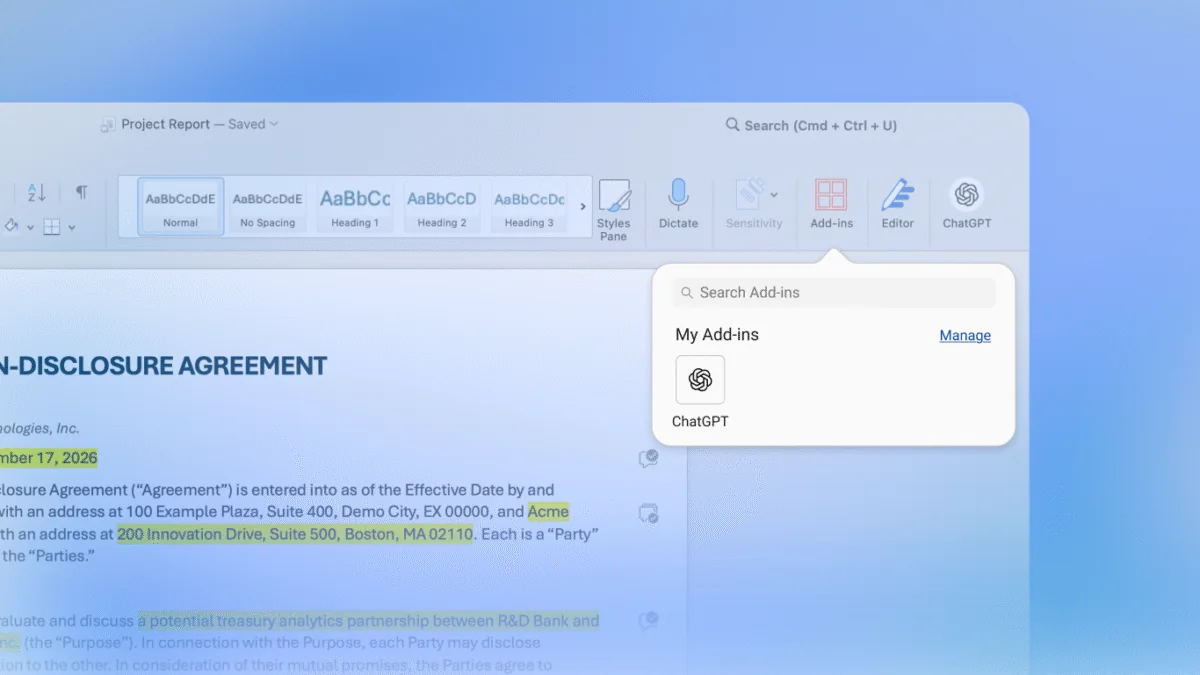
01
Sprawdź, czy dodatek jest widoczny
Menu Add-ins → My Add-ins. Jeśli ChatGPT jest na liście, masz dodatek; jeśli nie ma go ani w wyszukiwarce, administrator nie wpuścił go do Twojej organizacji.
02
Otwórz dokument i panel
Kliknięcie ChatGPT na wstążce otwiera panel z boku. Pracujesz na otwartym pliku, więc nie kopiujesz treści do osobnej karty w przeglądarce.
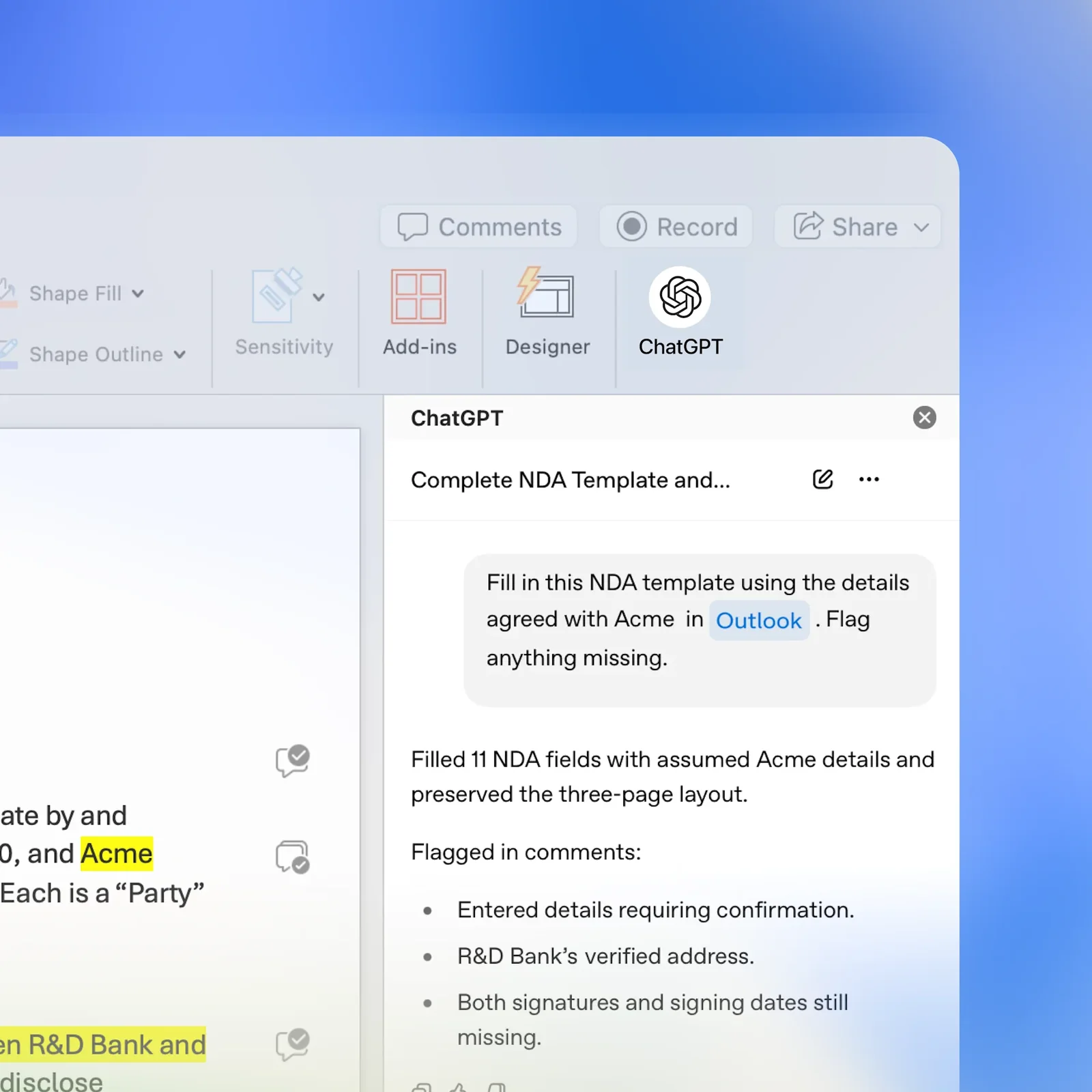
03
Zamów pracę i czytaj wynik razem z komentarzami
Polecenie brzmi jak zlecenie dla człowieka: co uzupełnić, z czego i co oznaczyć, jeśli brakuje danych. Odpowiedź pokazuje, co zostało zrobione, a uwagi trafiają do dokumentu jako komentarze.
Zrzuty ekranu z naszego szkolenia: Word razem z dodatkiem ChatGPT.
Dostępność zależy od planu, regionu, workspace i konfiguracji administratora.
Co panel robi dobrze
Pierwsza wersja z notatek
Wklejasz notatki i materiał źródłowy, a w dokumencie powstaje szkic do redakcji.
Streszczenie i podsumowanie dla zarządu
Krótka wersja długiego dokumentu bez przepisywania go ręcznie.
Ta sama treść dla innego odbiorcy
Przerobienie sekcji na język klienta, zarządu albo zespołu technicznego.
Porządek w strukturze
Nagłówki, numeracja i kolejność sekcji ustawione w jednym przebiegu.
Kontrola spójności pojęć
Wychwycenie niejasnych zdań i nazw, które w dokumencie znaczą co innego.
Co widać na zrzucie
„Wypełniono 11 pól NDA założonymi danymi” - i to słowo robi całą robotę
Panel uzupełnił jedenaście pól umowy i zachował trzystronicowy układ. Jednocześnie zapisał w komentarzach to, co nadal wymaga człowieka: wpisane dane trzeba potwierdzić, brakuje zweryfikowanego adresu drugiej strony oraz brakuje obu podpisów i dat podpisania. Potraktuj to jako wzór własnej pracy - o komentarze proś celowo, bo bez nich dostajesz dokument, który wygląda na gotowy, a gotowy nie jest.
- Każde pole wpisane z założenia ma mieć komentarz - inaczej założenie udaje fakt.
- Brak danych zostaje brakiem, nie wartością z pamięci modelu.
- Układ dokumentu i klauzule zostają bez zmian, dopóki nie zdecydujesz inaczej.
Dodatek czy Copilot
Nie „albo-albo”. Copilot jest wpleciony w ekosystem Microsoftu, a dodatek daje Ci tego asystenta, którego już opłacasz, wewnątrz pliku. Różnicę robi konto, licencja i zasięg w danych firmy.
Czym się logujesz
Konto ChatGPT
Konto Microsoft 365 z uprawnieniem Copilot
Jak się rozlicza
Plan ChatGPT, zużycie liczone tokenami
Licencja Microsoft 365
Integracja z otoczeniem firmy
Otwarty dokument i źródła podłączone w ChatGPT
Głęboko w Outlooku, Teams, SharePoint i OneDrive
Kto decyduje o dostępie
Administrator Microsoft 365 i administrator ChatGPT
Administrator Microsoft 365
Trzy polecenia, które wykorzystasz od razu
Review umowy z flagowaniem braków
Uzupełnienie wzoru i lista rzeczy, których nie ma w materiale źródłowym.
Uzupełnij ten wzór umowy danymi, które ustaliliśmy w [ŹRÓDŁO, np. wątek mailowy / plik]. Każde wpisane pole oznacz komentarzem, jeśli pochodzi z założenia, a nie z dokumentu źródłowego. Wypisz osobno wszystko, czego brakuje do podpisania, i nie wpisuj w to miejsce żadnej wartości z pamięci. Nie zmieniaj układu dokumentu ani nie usuwaj klauzul.
Przerobienie sekcji na innego odbiorcy
Zmiana tonu i poziomu szczegółu bez utraty faktów.
Przepisz sekcję [NAZWA] tak, żeby zrozumiał ją [ODBIORCA, np. klient bez wiedzy technicznej]. Zachowaj bez zmian liczby, nazwy, terminy i zobowiązania - te fragmenty wypisz na końcu jako listę kontrolną. Skróć maksymalnie o jedną trzecią, nie dodawaj nowych faktów i nie usuwaj warunków ani wyjątków.
Kontrola języka przed wysłaniem
Niespójne nazwy, niejasne zdania i obietnice bez pokrycia.
Przejrzyj dokument i wypisz w tabeli: niejasne zdania, nazwy tego samego pojęcia zapisane inaczej, oraz zdania, które obiecują coś, czego nie ma w treści (termin, zakres, wynik). Dla każdej pozycji podaj lokalizację i propozycję poprawki. Nie zmieniaj tekstu bez mojej zgody - najpierw lista, potem decyzja.
Zanim dokument wyjdzie z firmy
Pięć sprawdzeń, które odróżniają
szkic od dokumentu
01
Pola wpisane z założenia
Które liczby, daty i nazwy nie mają oparcia w źródle, z którym je zestawiasz?
02
Kompletność
Czy nic nie wypadło: załącznik, paragraf, podpis, data podpisania?
03
Osoba i zakres
Czy zgadzają się strony umowy, adresy i zakres zobowiązania?
04
Struktura
Nagłówki, numeracja i spis treści po zmianach - czy nadal się zgadzają?
05
Kopia i dane
Zapisz wersję źródłową przed dużą zmianą i sprawdź, co wolno wysłać do narzędzia.
Panel zmienia plik, który masz otwarty, a pomyłki są częścią tej pracy - sprawdzaj fakty, liczby, cytowania i każde pole, którego nie podałeś sam, i trzymaj kopię ważnego dokumentu przed dużą zmianą. Na naszym szkoleniu nie otwieramy w dodatku prawdziwych umów ani dokumentów klientów, pracujemy na wzorze i danych przykładowych.
Źródła: chatgpt.com/apps/word oraz help.openai.com (17.09.2026)